
检查显卡驱动(最常见原因)
-
回滚或更新驱动:
- 回滚驱动: 如果最近更新过驱动导致花屏,尝试回滚到之前的版本。
- 右键点击桌面 → 显示设置 → 高级显示设置 → 显示适配器属性 → 驱动程序 → 回滚驱动程序。
- 安装特定版本: 老游戏可能不支持最新驱动,尝试安装 NVIDIA/AMD 官网提供的旧版本驱动(如 2018-2020 年间的版本)。
- 清洁安装驱动: 使用 DDU Display Driver Uninstaller 彻底卸载旧驱动,再安装稳定版本。
- 回滚驱动: 如果最近更新过驱动导致花屏,尝试回滚到之前的版本。
-
禁用硬件加速:
- 右键点击桌面 → 显示设置 → 图形设置 → 选择游戏 → 选项 → 禁用硬件加速。
调整游戏兼容性设置
-
以管理员身份运行:
- 右键游戏快捷键 → 以管理员身份运行。
-
设置兼容模式:
- 右键游戏 → 属性 → 兼容性 → 勾选:
- 以兼容模式运行这个程序 → 选择 Windows XP (Service Pack 3) 或 Windows 7。
- 以 256 色运行(部分老游戏需要)。
- 禁用高 DPI 缩放(勾选“覆盖高 DPI 缩放行为”)。
- 右键游戏 → 属性 → 兼容性 → 勾选:
-
关闭全屏优化:
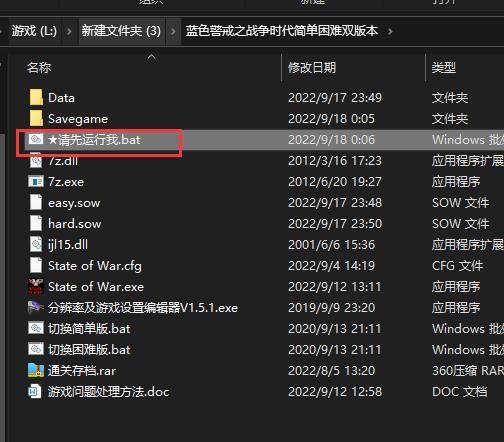
- 在 属性 → 兼容性 中勾选 “禁用全屏优化”。
检查游戏文件完整性
-
通过平台验证(如 Steam):
- 如果通过 Steam 启动,右键游戏 → 属性 → 已安装文件 → 验证游戏完整性。
-
手动重新安装:
卸载游戏后,从官方渠道或可靠网站重新安装。
修改游戏设置
-
降低分辨率和颜色深度:
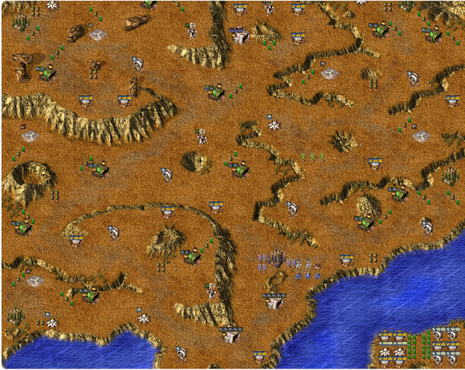
- 在游戏设置中,将分辨率调低(如 800x600),颜色深度设为 16 位。
-
关闭特效:
关闭抗锯齿、阴影等特效,减少显卡负担。
系统与硬件检查
-
更新 DirectX:
- 下载并安装 DirectX End-User Runtime Web Installer(微软官网)。
-
检查显卡温度:
- 使用 MSI Afterburner 监控显卡温度,若温度过高(>85°C),清理风扇灰尘或降频。
-
测试显示器线缆:
更换 HDMI/DP 线,或接另一台电脑确认是否为显示器故障。
高级解决方案
-
使用虚拟机:
- 在 VirtualBox 或 VMware 中安装 Windows XP 或 Windows 7,在虚拟机中运行游戏。
-
第三方补丁:
- 搜索 “蓝色警戒 兼容补丁”,部分社区提供修复文件(如修改
BlueAlert.exe的兼容性代码)。
- 搜索 “蓝色警戒 兼容补丁”,部分社区提供修复文件(如修改
-
修改注册表(谨慎操作):
- 打开注册表编辑器(
regedit),定位到:HKEY_CURRENT_USER\Software\Blue Alert - 检查是否有错误值,或新建 DWORD 值
Force16Bit设为1强制 16 位色。
- 打开注册表编辑器(
最后尝试
- 关闭后台程序: 关闭杀毒软件、浏览器等占用资源的程序。
- 重置显卡 BIOS: 若为笔记本,尝试重置 BIOS 设置(需谨慎)。
- 换电脑测试: 将游戏安装到其他电脑,排除硬件故障。
总结步骤优先级:
- 回滚显卡驱动 → 2. 设置兼容模式(XP SP3) → 3. 验证游戏文件 → 4. 降低分辨率/颜色深度 → 5. 检查硬件温度/线缆 → 6. 虚拟机运行。
如果问题仍未解决,建议在 百度贴吧“蓝色警戒吧” 或 3DM 论坛 搜索类似问题,或提供具体花屏截图(如条纹、色块、闪烁等),获取针对性帮助。
转载请说明出处
蓝警之家 » 蓝色警戒画面花屏怎么解决
蓝警之家 » 蓝色警戒画面花屏怎么解决

