
通用窗口化方法(无需补丁)
-
Alt + Enter 快捷键
- 部分老游戏支持此快捷键切换全屏/窗口模式,尝试在游戏中按下
Alt + Enter。 - 若无效,可能是游戏未内置此功能。
- 部分老游戏支持此快捷键切换全屏/窗口模式,尝试在游戏中按下
-
显卡控制面板强制窗口化
- NVIDIA 用户:
右键桌面 → NVIDIA 控制面板 → 3D 设置 → 管理3D设置 → 全局设置 → 垂直同步 → 选择“开”或“快速”。
(部分游戏需关闭垂直同步才能窗口化,可尝试调整) - AMD 用户:
右键桌面 → AMD Radeon Software → 显示 → 强制应用程序使用全屏或窗口化模式 → 选择“窗口化”。 - Intel 用户:
通过显卡控制面板的“显示设置”调整类似选项。
- NVIDIA 用户:
-
第三方工具辅助

- D3DWindower / DxWnd:
这类工具可强制游戏窗口化运行。
操作步骤:- 下载 DxWnd(推荐)或 D3DWindower。
- 解压后运行工具,添加游戏启动路径(如
State of War.exe)。 - 在工具设置中勾选 "Windowed" 或 "Fake fullscreen"。
- 启动游戏,会自动窗口化。
- D3DWindower / DxWnd:
专用补丁方案
若通用方法无效,可尝试以下专用补丁(需自行搜索下载):
-
搜索关键词:
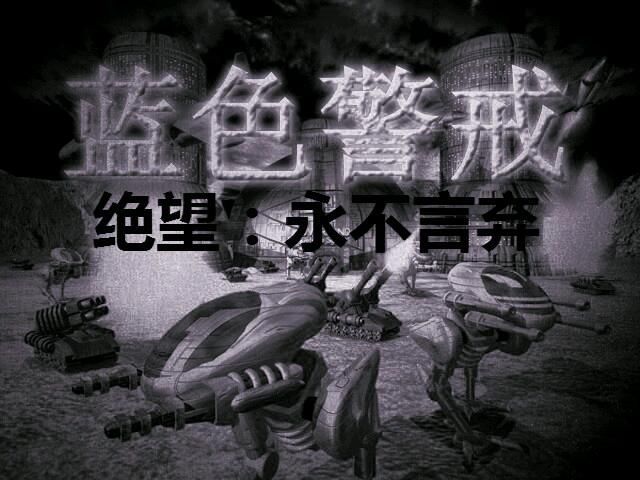
"State of War windowed patch""战争状态 窗口化 补丁""State of War no-cd windowed"(部分补丁整合破解功能)
-
常见补丁类型:
- 修改游戏配置文件:
找到游戏目录下的config.ini或类似文件,手动添加:[Graphics] Windowed = 1 Resolution = 800x600 # 自定义分辨率
- 修改内存文件:
使用工具如 Cheat Engine 修改游戏内存值,强制窗口化(需一定技术基础)。
- 修改游戏配置文件:
-
社区资源推荐:
- Steam 社区:若游戏在 Steam 平台,查看创意工坊(Workshop)是否有相关工具。
- 老游戏论坛:如
3DMGAME、游侠网等平台的专版,用户常分享定制补丁。
注意事项
-
兼容性问题:
- 老游戏在现代系统(Win10/11)上可能运行异常,建议:
- 右键游戏 → 属性 → 兼容性 → 勾选 “以兼容模式运行”(如 WinXP SP3)。
- 勾选 “以管理员身份运行”。
- 老游戏在现代系统(Win10/11)上可能运行异常,建议:
-
安全提示:
- 下载补丁时选择知名网站(如
oldgamesdownload.com、myabandonware.com),避免捆绑恶意软件。 - 优先选择 免安装 或 绿色版 补丁,减少系统风险。
- 下载补丁时选择知名网站(如
-
替代方案:
- 虚拟机:在 VirtualBox/VMware 中安装旧系统(如 WinXP),运行游戏。
- 模拟器:如 DOSBox(若游戏为 DOS 版本)。
操作流程总结
- 先尝试
Alt + Enter和显卡控制面板设置。 - 若无效,下载 DxWnd 等第三方工具强制窗口化。
- 仍无效时,搜索专用补丁(注意安全)。
- 结合兼容性设置和虚拟机方案兜底。
提示:部分老游戏窗口化后可能存在画面拉伸或鼠标定位问题,建议通过 DxWnd 的 "Aspect Ratio" 选项调整画面比例,或使用 "Borderless Windowed"(无边框窗口)模式优化体验。
通过以上方法,绝大多数老游戏均可实现窗口化运行,若遇到具体报错,可提供游戏版本和报错信息,进一步分析解决方案。
转载请说明出处
蓝警之家 » StateofWar窗口化运行补丁
蓝警之家 » StateofWar窗口化运行补丁

