
📸 截图工具推荐
-
游戏内置功能:
- F12键:游戏默认截图快捷键(位于
截图文件夹)。 Options > Graphics > Screenshots:可设置截图格式(PNG/JPG)和质量。
- F12键:游戏默认截图快捷键(位于
-
专业截图软件(更灵活):
- Bandicam:支持高帧率录制和区域截图,画质无损。
- Nvidia GeForce Experience:若使用N卡,自带Ansel模式,可自由调整角度、滤镜(HDR/景深)。
- Steam Overlay:通过
Shift+F12截图,支持云同步和分享。
🎨 提升截图美感的技巧
-
构图与角度:
- 低角度仰拍:突出单位压迫感(如坦克集群冲锋)。
- 俯瞰全局:展示战术布局(如基地防御工事、包围圈)。
- 动态瞬间:捕捉爆炸、激光交火等特效(按
Pause暂停游戏再拍摄)。
-
光影与氛围:
- 利用游戏时间:黄昏/夜晚的冷色调更适合营造史诗感。
- 烟雾与尘埃:战斗后添加粒子效果增强真实感(部分MOD支持)。
-
画面优化:
- 分辨率设置:游戏内调至最高(如1920x1080),避免拉伸模糊。
- 关闭UI:按
F1隐藏界面,获得纯净画面。
🛠️ 后期处理建议
-
基础调色:
- 用 Photoshop/GIMP 增强对比度,压暗阴影提亮高光。
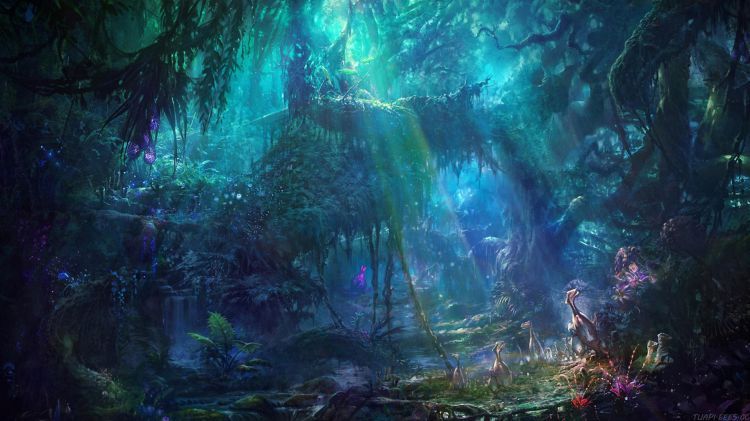
- 添加 电影级滤镜(如蓝色调冷冽风格,契合游戏主题)。
-
合成与文字:
- 添加 战术注释(如箭头标注进攻路线)。
- 拼接多张图制作 战役故事板。
🌐 社区分享与灵感来源
-
国内平台:
- 百度贴吧·蓝色警戒吧:玩家常分享截图和MOD作品。
- NGA论坛·蓝色警戒专区:高质量截图教程合集。
-
国际社区:
- Steam创意工坊:搜索"Screenshots"标签,学习构图思路。
- Reddit(r/WorldInConflict):虽非同款游戏,但RTS截图技巧通用。
-
灵感关键词:
- 搜索
"Blue Alert screenshots"、"RTS battle cinematography"获取参考。
- 搜索
📌 经典截图场景示例
| 场景 | 拍摄要点 |
|---|---|
| 基地全景 | 俯拍角度,展示能源厂、兵营、雷达站布局,加烟雾效果。 |
| 空战对决 | 低角度跟拍战机,捕捉导弹尾焰与爆炸碎片。 |
| 夜袭行动 | 调整游戏时间为深夜,用探照灯和夜视仪单位制造光影对比。 |
| 单位特写 | 对焦装甲细节(如履带、炮管),背景虚化突出主体。 |
💡 进阶技巧
- MOD加持:安装高清纹理包(如
Blue Alert HD Mod)提升画面精度。 - 自定义视角:用
Free Camera模式(需MOD支持)调整任意机位。 - 动态截图:录制GIF展示单位移动(如
ScreenToGif软件)。
真正的策略艺术,不止于胜利的瞬间,更在于那些被镜头定格的、充满张力的战场美学。 当你按下快门时,每一张截图都是对战术与创意的双重致敬,期待在社区看到你的大作!如果需要具体MOD或教程资源,可以告诉我你的需求,我会为你整理详细清单。 🚀
转载请说明出处
蓝警之家 » 蓝色警戒玩家自制精美截图
蓝警之家 » 蓝色警戒玩家自制精美截图

