
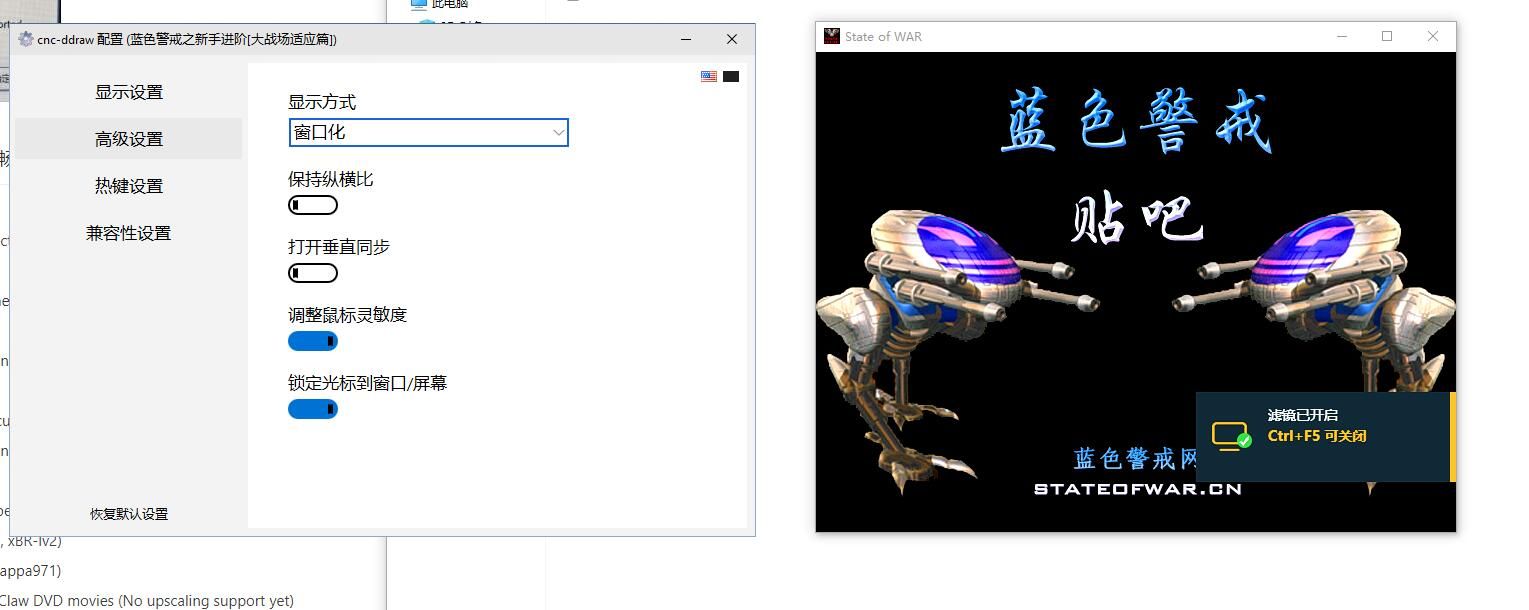
第一步:确认游戏是否仍可运行
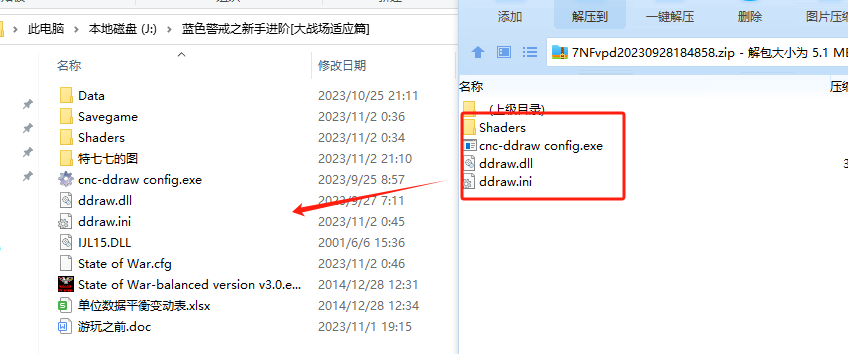
- 打开文件资源管理器,导航到游戏的安装目录(通常在
C:\Program Files\Blue Alert或类似路径)。 - 找到主程序文件(如
BlueAlert.exe或Game.exe),双击运行。- 如果游戏能启动:说明程序本身没问题,只是图标丢失,跳到 第二步 重新创建快捷方式。
- 如果游戏无法启动:可能是文件损坏或路径错误,需重新安装游戏(见 第四步)。
第二步:重新创建桌面快捷方式
方法1:从开始菜单拖拽
- 按
Win + S打开搜索,输入 "蓝色警戒"。 - 在搜索结果中找到游戏图标,按住图标直接拖拽到桌面。
方法2:手动创建快捷方式
- 在游戏安装目录中,右键点击主程序文件(如
BlueAlert.exe)。 - 选择 “创建快捷方式” → 系统会自动生成一个快捷方式图标。
- 将新创建的快捷方式拖到桌面或任务栏。
方法3:通过开始菜单设置
- 打开 开始菜单 → 找到蓝色警戒 → 右键点击 → 选择 “更多” → “打开文件所在位置”。
- 在打开的文件夹中,右键点击主程序 → “发送到” → “桌面(快捷方式)”。
第三步:修复图标显示问题
检查桌面图标显示设置
- 右键点击桌面空白处 → “查看” → 确保 “显示桌面图标” 已勾选。
- 尝试勾选/取消勾选 “自动排列图标” 或 “将图标与网格对齐”。
重建图标缓存(高级用户)
如果图标显示异常(如变白或错乱),可重建缓存:
- 按
Win + R输入`%localappdata%\IconCache` → 回车。 - 删除文件夹中的
IconCache.db文件(若无法删除,重启电脑后再删)。 - 重启电脑,系统会自动重建图标缓存。
检查系统主题/分辨率
- 更换系统主题(右键桌面 → “个性化”)或调整分辨率(设置 → 系统 → 显示)。
- 部分主题可能导致图标不显示,尝试切换为默认主题。
第四步:重新安装游戏
如果游戏无法运行或文件损坏:
- 卸载现有游戏(控制面板 → 程序和功能)。
- 从 官方渠道 或可信平台(如Steam)重新下载安装包。
- 安装时 不要更改默认路径,避免快捷方式失效。
第五步:检查杀毒软件干扰
某些杀毒软件可能误删游戏文件或快捷方式:
- 打开杀毒软件(如Windows Defender、360等)。
- 查看隔离区/回收站,恢复被误删的快捷方式。
- 将游戏安装目录添加到杀毒软件的 信任列表。
第六步:检查启动器(如适用)
如果游戏通过第三方启动器(如Steam)运行:
- 打开启动器(如Steam)。
- 在库中找到蓝色警戒 → 右键 → “管理” → “浏览本地文件”。
- 手动创建桌面快捷方式(见 第二步)。
总结建议
- 优先尝试重新创建快捷方式(成功率最高)。
- 若游戏无法运行,重新安装是最终解决方案。
- 安装后 固定到任务栏 或 开始菜单,避免桌面图标丢失。
如果以上步骤仍无效,请提供更多细节(如游戏版本、操作系统、是否出现错误提示),我会进一步协助! 🚀
转载请说明出处
蓝警之家 » 蓝色警戒游戏图标不见了
蓝警之家 » 蓝色警戒游戏图标不见了

