
设置《蓝色警戒》(Sudden Strike)或其他老游戏为16位色(65536色)通常需要调整显卡驱动设置,因为老游戏本身可能没有直接的图形选项,以下是详细步骤:
📍 核心思路
老游戏(尤其是16位色时代)通常依赖于操作系统的显示设置来决定颜色深度,要强制游戏使用16位色,最有效的方法是在Windows的显示设置中调整显卡驱动的颜色质量。

🛠 具体设置步骤
🖥 方法一:通过Windows显示设置(最通用)
-
进入显示设置:
- 在Windows桌面右键单击空白处。
- 选择 “显示设置”(Windows 10/11)或 “个性化” > “显示”(Windows 10/11)。
- 在Windows 7/Vista中,右键单击桌面 > “个性化” > “显示” > “高级设置”。
-
进入高级显示设置:

- 在显示设置页面,向下滚动找到并点击 “高级显示设置”(Win10/11)或直接点击 “高级设置”(Win7/Vista)。
-
访问显卡驱动控制面板:
- 在高级显示设置页面,找到 “显示适配器属性” 或 “图形属性” 或 “高级” 按钮(名称可能因显卡品牌不同而异,如NVIDIA、AMD、Intel)。
- 点击该按钮,打开显卡的控制面板(NVIDIA 控制面板、AMD Radeon Software、Intel 显卡控制面板)。
-
调整颜色质量/色深:
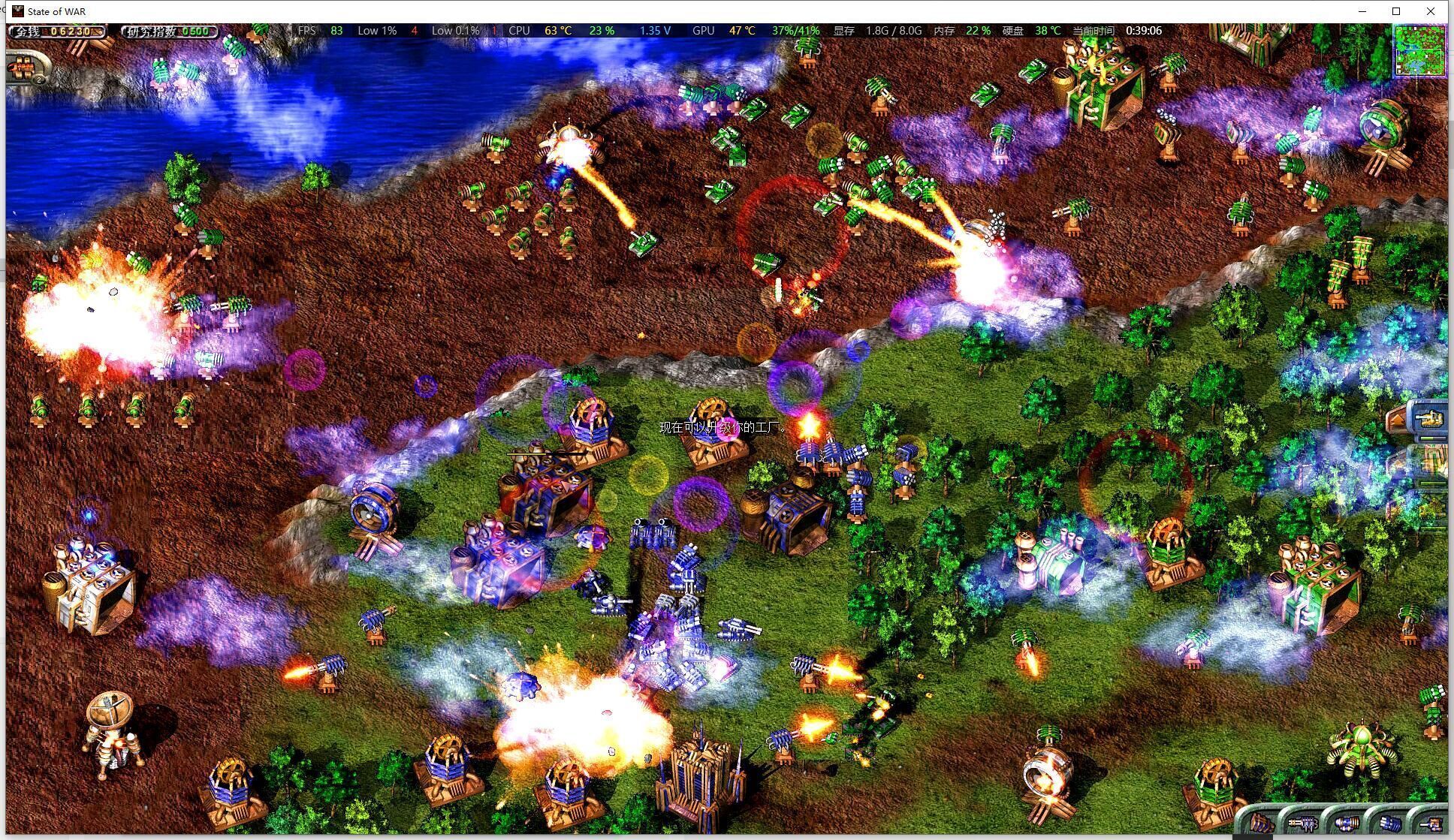
- 在 NVIDIA 控制面板中:
- 左侧导航栏选择 “更改分辨率”。
- 在右侧找到 “使用 NVIDIA 设置”(如果显示的是基本设置)。
- 点击 “自定义” 按钮。
- 在“自定义分辨率”窗口中,选择你正在使用的分辨率。
- 找到 “颜色” 或 “颜色深度” 选项。
- 从下拉菜单中选择 “16位 (65536色)”。
- 点击 “测试”,确认显示正常后点击 “是”,“确定”。
- 在 AMD Radeon Software 中:
- 主界面顶部导航栏选择 “显示”。
- 在左侧找到 “桌面颜色” 或 “颜色” 相关选项。
- 找到 “色深” 或 “颜色质量” 设置。
- 选择 “16位”。
- 点击 “应用”。
- 在 Intel 显卡控制面板中:
- 主界面选择 “显示” > “颜色”。
- 找到 “颜色深度” 或 “色深” 选项。
- 选择 “16位 (65536色)”。
- 点击 “应用”。
- 在 NVIDIA 控制面板中:
-
确认并应用:
- 点击 “确定” 或 “应用” 保存设置。
- 系统可能会提示你注销或重启才能完全生效,建议重启电脑以确保设置对所有程序(包括游戏)生效。
🎮 方法二:通过游戏启动参数(如果支持)
有些老游戏支持通过命令行参数强制指定颜色深度,尝试以下方法:
- 找到游戏的快捷方式(桌面或开始菜单)。
- 右键单击快捷方式,选择 “属性”。
- 在 “快捷方式” 选项卡中,找到 “目标” 输入框。
- 在 目标 路径的末尾(通常在引号 内),空格后添加以下参数之一(尝试不同的,看哪个有效):
-16bit-16bpp-colordepth 16-highcolor-65536color
- 点击 “确定” 保存。
- 通过该快捷方式启动游戏。
⚠️ 注意:并非所有游戏都支持这些参数,如果添加后游戏无法启动或颜色没有变化,则说明该游戏不支持此方式,需要回到方法一。
🔧 方法三:游戏内设置(如果有)
虽然《蓝色警戒》这类老游戏通常没有独立的图形选项,但极少数版本或Mod可能提供,启动游戏后,仔细查看主菜单或设置菜单,看看是否有 “图形设置”、“视频设置” 或 “颜色深度” 之类的选项,如果有,尝试选择 “16位” 或 “高彩”。
📌 重要提示
- 系统兼容性: 在较新的Windows系统(如Win10/11)上,16位色模式可能不被原生支持或兼容性不佳,方法一(驱动设置)是尝试强制使用,但可能无法完美工作,或者重启后系统自动回退到32位。
- 显卡驱动更新: 确保你的显卡驱动是最新的,过时的驱动可能导致颜色设置选项不可用或无效,访问NVIDIA、AMD或Intel官网下载最新驱动。
- 尝试兼容模式: 如果游戏在较新系统上运行不稳定或颜色问题严重,尝试:
- 右键单击游戏主程序(
.exe文件)或快捷方式。 - 选择 “属性” > “兼容性” 选项卡。
- 勾选 “以兼容模式运行这个程序”,并选择一个较旧的Windows版本(如 Windows XP (Service Pack 3) 或 Windows 98/ME)。
- 勾选 “以256色运行”(这会强制使用256色,不是16位,但有时能解决颜色问题)或 “以16位色运行”(如果选项存在)。
- 勾选 “禁用桌面合成”(有时能解决闪烁或颜色问题)。
- 点击 “应用” > “确定”。
- 右键单击游戏主程序(
- 检查当前设置: 在调整之前,你可以先按照方法一的路径查看当前的颜色质量设置是多少,确认是否已经是16位。
- 重启生效: 无论是驱动设置还是兼容模式设置,重启电脑通常是让设置完全生效的关键步骤。
对于《蓝色警戒》这类老游戏,最可靠的方法是通过显卡驱动控制面板(方法一)强制设置颜色质量为16位,如果此方法在新系统上效果不佳或不稳定,可以尝试兼容模式(方法三)或游戏启动参数(方法二)作为补充,更新显卡驱动也是重要的基础步骤,如果所有方法都无效,可能是因为该游戏在当前硬件/系统上无法完美支持16位色模式,只能
转载请说明出处
蓝警之家 » 蓝色警戒16位色怎么设置
蓝警之家 » 蓝色警戒16位色怎么设置

