
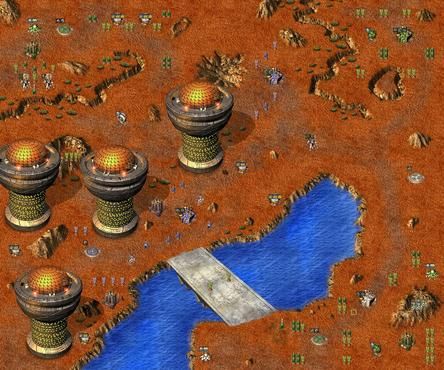
看到你遇到《蓝色警戒:战争之人》的色彩失真问题,这确实很让人头疼!老游戏在新系统上运行时出现这类兼容性问题很常见,别担心,我来帮你一步步排查解决,咱们从最常见的原因开始尝试:
🛠️ 解决方案(按推荐顺序尝试)
📌 1. 检查并更新/回滚显卡驱动
- 更新驱动: 这是首要步骤,访问你的显卡制造商网站(NVIDIA, AMD, Intel),下载并安装最新的官方显卡驱动程序,新驱动有时能解决老游戏的兼容性问题。
- 回滚驱动(如果更新后问题更严重): 有时候最新驱动反而对老游戏支持不好,你可以尝试回滚到一个较旧的、稳定的驱动版本(比如几个月前的版本),在设备管理器中找到显卡 -> 右键 -> 属性 -> 驱动程序 -> 回滚驱动程序。
- 清洁安装: 在安装新驱动时,选择“自定义安装”并勾选“执行清洁安装”选项,这能清除旧驱动的残留文件。
📌 2. 调整游戏内设置
- 分辨率: 尝试将游戏分辨率设置为较低的值(如 800x600, 1024x768),然后逐步提高,看在哪个分辨率下颜色恢复正常,有时高分辨率会导致色彩问题。
- 颜色深度: 在游戏设置里,尝试将颜色深度设置为 16位色(65536色),老游戏在32位色(真彩色)下有时会出现异常,如果游戏没有这个选项,可以尝试在Windows系统设置里临时降低桌面颜色深度(但可能影响其他程序)。
- 关闭特效: 关闭游戏中的所有高级图形特效(如阴影、反锯齿、水面反射等),看是否是某个特效导致色彩异常。
📌 3. 使用兼容性模式
- 右键点击游戏主程序(通常是
BlueAlert.exe或Warfare.exe)-> 属性 -> 兼容性选项卡。 - 勾选 “以兼容模式运行这个程序”,并尝试选择不同的Windows版本(如 Windows XP (Service Pack 3), Windows Vista, Windows 7),Windows XP SP3 通常是老游戏的首选兼容模式。
- 勾选 “以管理员身份运行此程序”。
- 勾选 “禁用高DPI缩放”(如果游戏在高DPI显示器上运行)。
- 点击应用,然后启动游戏测试。
📌 4. 检查并修复DirectX
- 运行DirectX诊断工具: 在Windows搜索栏输入
dxdiag,回车,在“显示”选项卡下,检查DirectX版本是否正确(通常是DirectX 9.0c或更高,但游戏可能依赖特定版本),并查看是否有错误报告。 - 安装/修复DirectX Redistributable: 前往微软官网下载并安装与游戏发行时期对应的DirectX End-User Runtime Redistributable(对于2003年的游戏,安装DirectX 9.0c Redistributable),即使系统有更高版本,安装旧版本通常不会冲突,并且能确保游戏所需的组件齐全。
📌 5. 验证游戏文件完整性(如果是Steam版)
- 如果你通过Steam购买了游戏,右键点击游戏库中的《蓝色警戒》-> 属性 -> 本地文件 -> “验证游戏文件的完整性”,Steam会自动检测并修复损坏或缺失的游戏文件。
📌 6. 尝试窗口化模式
- 在游戏设置里找到“全屏/窗口化”选项,尝试切换到 窗口化模式 或 无边框窗口模式,有时全屏模式下的驱动渲染问题在窗口化模式下会消失。
📌 7. 检查多显示器设置
- 如果你使用多显示器,尝试将游戏拖动到主显示器上运行,或者暂时禁用副显示器,看是否与多显示器配置有关。
📌 8. 修改游戏配置文件(谨慎操作)
- 游戏配置文件通常位于游戏安装目录下的
Config或类似文件夹里(BlueAlert\Config\),找到类似Options.ini,Settings.ini,Warfare.ini的文件。 - 备份该文件! (非常重要!)
- 用记事本打开,查找与颜色、分辨率、显存相关的设置(如
ColorDepth,ScreenResolution,VideoMemory等),尝试修改这些值:- 将
ColorDepth或类似参数的值改为16(代表16位色)。 - 将
ScreenResolution设置为较低的值(如800 600)。 - 有些游戏有
VideoMemory或MaxVideoMemory参数,尝试将其值调低(如64或128)。 - 查找
DisableSpecialEffects或类似参数,尝试设置为1。
- 将
- 保存修改,启动游戏测试。注意: 不同版本的配置文件结构可能不同,修改前务必确认参数含义。
📌 9. 考虑使用虚拟机(高级选项)
- 如果以上方法都无效,可以考虑在虚拟机(如 VirtualBox, VMware)中安装一个较旧的Windows系统(如 Windows XP 或 Windows 7),然后在虚拟机中运行游戏,这能最大程度地模拟游戏原始运行环境,但性能可能受影响,设置也较复杂。
📌 10. 检查系统资源
- 确保运行游戏时系统资源(尤其是内存和CPU)不过载,关闭不必要的后台程序,释放资源。
📌 总结步骤建议
- 更新显卡驱动(或回滚)。
- 调整游戏内设置:分辨率、颜色深度(设为16位)、关闭特效。
- 使用兼容性模式:尝试Windows XP SP3 + 管理员身份。
- 安装/修复DirectX(特别是DirectX 9.0c Redistributable)。
- 验证游戏文件完整性(Steam版)。
- 尝试窗口化模式。
- 检查多显示器设置。
- 修改游戏配置文件(备份后尝试修改颜色深度、分辨率、显存设置)。
- 考虑虚拟机(最后手段)。
📌 重要提示
- 耐心尝试: 兼容性问题往往需要多次尝试不同组合才能解决,不要急于求成,按步骤来。
- 备份: 修改任何配置文件前,务必备份原文件!
- 社区求助: 如果以上方法都无效,可以去《蓝色警戒》相关的论坛、贴吧(如百度蓝色警戒吧)、Steam社区版块搜索或
转载请说明出处
蓝警之家 » 蓝色警戒色彩失真怎么办
蓝警之家 » 蓝色警戒色彩失真怎么办

