
备份!备份!备份!

📍 第一步:确认游戏版本和补丁兼容性
-
确定你的《蓝色警戒》版本:
- 最常见的版本是《蓝色警戒:战争阴影》(Blue Alert: War Shadow)和《蓝色警戒2》(Blue Alert 2)。
- 有些补丁是针对特定版本(如原版、某次更新后的版本)或特定语言(简体中文、繁体中文、英文)制作的。
- 查看补丁说明: 下载的补丁文件(通常是
.zip,.rar,.7z压缩包)里面通常会有一个Readme.txt,说明.txt,Install.txt或类似的文本文件。务必仔细阅读这个文件! 它会明确说明:- 这个补丁适用于哪个版本的《蓝色警戒》。
- 适用于哪个语言版本。
- 如何安装(覆盖)。
- 是否需要其他依赖(如 .NET Framework, DirectX)。
- 可能存在的风险或已知问题。
- 如果说明文件缺失或信息不明确,请勿使用该补丁!
-
下载补丁:
- 从可靠、可信的来源下载补丁,常见的游戏修改网站、论坛(如3DM, 游民星空, NGA等)可能有相关资源,但务必注意辨别真伪,避免下载到捆绑病毒或恶意软件的文件。
- 确保补丁文件完整(下载后检查文件大小是否与说明一致)。
📍 第二步:定位游戏安装目录
-
找到游戏安装路径:
- 最简单的方法是找到游戏的桌面快捷方式,右键点击 -> 属性 -> “目标”或“起始位置”栏,里面的路径就是游戏安装目录。
- 如果没有快捷方式,可以尝试:
- 在“开始”菜单 -> “所有程序”里找到游戏,右键 -> 打开文件位置。
- 在“控制面板” -> “程序和功能” (或“添加/删除程序”) 里找到游戏,右键 -> “打开文件位置”。
- 默认安装路径通常是:
C:\Program Files (x86)\Blue Alert或D:\Games\Blue Alert等,根据你的实际安装位置调整。
-
记下或复制这个路径:
C:\Program Files (x86)\Blue Alert。
📍 第三步:备份原始文件(极其重要!)
-
为什么要备份?
- 补丁覆盖后,原始文件被替换,如果补丁有问题(不兼容、有病毒、导致游戏崩溃),没有备份就无法恢复,只能重新安装游戏。
- 即使补丁工作正常,未来你可能想移除它或恢复原版状态。
-
如何备份:
- 手动备份(推荐):
- 在游戏安装目录下,找到补丁说明文件中提到的需要被覆盖的原始文件(
BlueAlert.exe,Game.exe,Data\Map1.map,Models\Unit1.mdl等)。 - 在游戏安装目录(或桌面、其他位置)创建一个新的文件夹,命名为
Blue Alert Backup或类似名称。 - 将需要覆盖的原始文件复制或剪切到这个备份文件夹中。确保文件名和路径结构完全一致!
- 对于整个文件夹的覆盖(如MOD): 如果补丁说明是要覆盖整个
Data或Maps文件夹,那么备份时需要将整个原始文件夹复制到备份位置。
- 在游戏安装目录下,找到补丁说明文件中提到的需要被覆盖的原始文件(
- 系统还原点(可选): 如果你熟悉操作,可以在覆盖前为系统创建一个还原点,但这不如直接备份文件可靠。
- 游戏自带的备份功能(如有): 某些游戏或启动器可能提供备份功能,但《蓝色警戒》通常没有,所以手动备份是必须的。
- 手动备份(推荐):
📍 第四步:解压补丁文件
- 将下载的补丁压缩包(如
BlueAlert_Patch.zip)解压到一个方便操作的位置,例如桌面或一个临时文件夹(如C:\Temp\BlueAlert_Patch)。 - 使用解压软件(如 WinRAR, 7-Zip, WinZip, Windows 自带的解压功能)打开压缩包,将其中的所有文件和文件夹解压出来,解压后的内容通常包含:
- 需要覆盖的文件(如
BlueAlert.exe)。 - 需要覆盖的文件夹(如
Data,Maps,Models)。 - 可能的说明文件(再次确认)。
- 可能的注册表文件(
.reg)或批处理文件(.bat)。
- 需要覆盖的文件(如
📍 第五步:执行补丁覆盖
- 关闭游戏: 确保游戏和相关进程(如游戏启动器、后台程序)完全关闭,可以在任务管理器中检查是否有相关进程在运行。
- 打开游戏安装目录: 打开你在第二步找到的游戏主文件夹(如
C:\Program Files (x86)\Blue Alert)。 - 覆盖文件:
- 单个文件覆盖:
- 在解压出的补丁文件夹中,找到需要覆盖的文件(如
BlueAlert.exe)。 - 右键点击该文件 -> 复制。
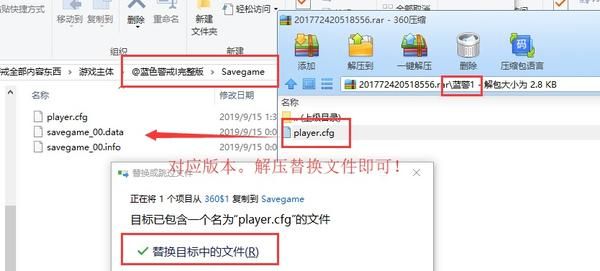
- 回到游戏安装目录,右键点击目标位置(通常是根目录) -> 粘贴,系统会提示“文件已存在,是否替换?”,选择 “是” 或 “替换目标中的文件”。
- 在解压出的补丁文件夹中,找到需要覆盖的文件(如
- 文件夹覆盖:
- 在解压出的补丁文件夹中,找到需要覆盖的文件夹(如
Data)。 - 右键点击该文件夹 -> 复制。
- 回到游戏安装目录,右键点击目标文件夹(如
Data) -> 粘贴,系统会提示“目标文件夹已存在,是否合并内容?”,选择 “替换目标中的文件” 或 “是”(具体选项名称可能因系统而异)。这会覆盖掉文件夹内所有同名文件!
- 在解压出的补丁文件夹中,找到需要覆盖的文件夹(如
- 拖拽覆盖: 也可以直接将解压出的文件/文件夹拖拽到游戏安装目录的相应位置,然后在弹出的对话框中选择“替换”或“覆盖”。
- 单个文件覆盖:
- 处理可能的注册表文件(如有):
- 如果补丁包含
.reg文件(如BlueAlert_Registry.reg),右键点击该文件 -> 合并,系统会提示是否确认添加注册表项,选择“是”,这通常用于修改游戏设置或破解某些限制。操作注册表有一定风险,请确保来源可靠。
- 如果补丁包含
- 处理可能的批处理文件(如有):
- 如果补丁包含
.bat文件(如Install_Patch.bat),双击运行它,这个批处理文件通常会自动执行文件覆盖和注册表修改等
- 如果补丁包含
转载请说明出处
蓝警之家 » 蓝色警戒补丁覆盖教程
蓝警之家 » 蓝色警戒补丁覆盖教程

