

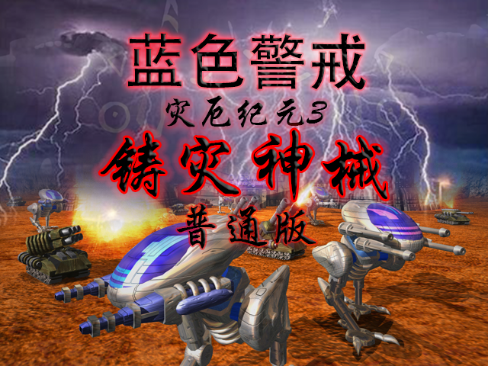
看到你在使用蓝色警戒时遇到控制台打不开的问题,这确实很让人头疼!别担心,这个问题通常有解决办法,我来帮你一步步排查,希望能让你重新调出那个强大的控制台。
核心思路:控制台打不开的原因通常集中在按键、设置、文件、权限或冲突这几个方面。
🛠️ 逐步排查解决方案
📌 1. 确认按键和输入方式
- 默认按键: 在《蓝色警戒》中,控制台的默认开启键是 键(通常位于键盘左上角,数字键
1的左边),这个键在英文键盘上叫Tilde键。 - 尝试组合键:
- 有些键盘布局或游戏版本可能需要配合
Shift键:尝试按Shift + ~。 - 某些笔记本电脑可能需要按
Fn + ~组合键(取决于键盘设计)。 - 尝试按
Esc键退出任何菜单或对话框,然后再按 键。
- 有些键盘布局或游戏版本可能需要配合
- 检查键盘输入:
- 打开记事本或其他文本编辑器,按 键,看看是否能正常输入 字符,如果输入的是其他字符(
^或\),说明键盘映射有问题。 - 如果键盘输入 无反应,可能是键盘硬件故障或驱动问题(尝试重启电脑、换键盘或更新键盘驱动)。
- 打开记事本或其他文本编辑器,按 键,看看是否能正常输入 字符,如果输入的是其他字符(
⚙️ 2. 检查游戏内设置
- 查找控制台开关: 有些游戏版本(尤其是修改版或某些汉化版)可能在设置菜单中提供了开启/关闭控制台的选项。
- 进入游戏主菜单。
- 寻找类似 "选项"、"设置"、"控制"、"高级" 或 "调试" 的菜单。
- 仔细查看所有设置项,寻找 "Enable Console"、"控制台"、"调试模式" 或类似的选项,确保它是 开启 状态。
- 如果找到并开启了,保存设置后重新启动游戏再试。
📂 3. 验证游戏文件完整性
- 这是最常见的原因之一! 游戏文件损坏或缺失是导致各种功能异常(包括控制台)的元凶。
- 通过平台验证(推荐):
- 如果你是通过 Steam、GOG Galaxy、Epic Games Store 等平台购买的:
- 打开对应的平台客户端。
- 在你的游戏库中找到《蓝色警戒》。
- 右键点击游戏 -> 选择 "属性"(Steam)或 "管理" -> "验证游戏文件完整性"(GOG/Epic)。
- 平台会自动扫描并修复损坏或缺失的文件,这可能需要一些时间,请耐心等待。
- 如果你是通过 Steam、GOG Galaxy、Epic Games Store 等平台购买的:
- 手动检查(适用于非平台安装或验证无效):
- 找到游戏安装目录(通常在
Program Files或Program Files (x86)下)。 - 检查关键文件是否存在,特别是:
- 游戏主执行文件(如
BlueAlert.exe,BlueAlert.exe等)。 - 核心数据文件(如
Data文件夹下的文件)。 - 脚本文件(如
Scripts文件夹下的文件,可能包含控制台相关的脚本)。
- 游戏主执行文件(如
- 如果发现明显缺失或大小异常的文件,尝试重新安装游戏(最好先卸载干净再安装)。
- 如果你有原版光盘或可靠的安装源,可以尝试复制缺失的文件到相应位置(注意备份原文件)。
- 找到游戏安装目录(通常在
🔐 4. 检查运行权限
- 以管理员身份运行: 有时权限不足会导致某些功能(如控制台)无法调用。
- 找到游戏桌面快捷方式或安装目录下的主执行文件(如
BlueAlert.exe)。 - 右键点击 -> 选择 "以管理员身份运行"。
- 尝试在管理员模式下运行游戏,然后按 键看控制台是否出现。
- 找到游戏桌面快捷方式或安装目录下的主执行文件(如
🚫 5. 排查软件冲突
- 关闭后台程序: 某些后台程序可能会干扰游戏的输入或功能:
- 杀毒软件/防火墙: 暂时禁用或添加游戏到杀毒软件的信任列表(白名单),确保它们没有拦截游戏进程或输入信号。
- 输入法/键盘映射软件: 如果安装了第三方输入法(特别是游戏输入法)或键盘宏/映射软件,尝试完全退出它们再运行游戏。
- 覆盖软件: 如 MSI Afterburner, RivaTuner Statistics Server, Discord Overlay, Steam Overlay 等,尝试在游戏启动前关闭这些软件的覆盖功能或完全退出它们。
- 屏幕录制/直播软件: OBS, Streamlabs, XSplit 等也可能干扰。
- 干净启动测试: 如果怀疑是冲突,可以尝试进行"干净启动"(在 Windows 中搜索"干净启动"并按照系统设置指南操作),这会只加载最基本的系统服务,然后启动游戏测试控制台,如果可以打开,说明是后台程序冲突,再逐步启用程序找出罪魁祸首。
🔄 6. 尝试不同游戏版本
- 使用官方原版: 如果你当前使用的是修改版、汉化版或破解版,这些版本可能存在未知的 Bug 导致控制台失效,尝试卸载当前版本,寻找并安装官方原版(如 Steam 上的版本,或者可靠的 ISO 镜像)。
- 更新/打补丁: 确保你使用的是游戏官方发布的最新补丁(如果有的话),有时旧版本存在已知问题,新版本已修复。
🧩 7. 其他可能性
- 游戏 Bug: 某些特定场景或游戏状态可能暂时导致控制台无法打开,尝试:
- 退出当前关卡/任务,回到主菜单,再进入新关卡或测试模式。
- 保存游戏,退出游戏,然后重新启动游戏再试。
- 硬件问题: 虽然罕见,但键盘故障、USB 接口问题或显卡驱动问题也可能导致按键无响应,尝试换键盘、换 USB 接口,或更新显卡驱动。
📌 总结建议步骤(按优先级)
- 确认按键: 反复尝试 、
Shift + ~、Fn + ~,并在记事本测试按键。 - 验证文件: **优先使用 Steam/GOG/Epic 平
转载请说明出处
蓝警之家 » 蓝色警戒控制台打不开怎么办
蓝警之家 » 蓝色警戒控制台打不开怎么办

