
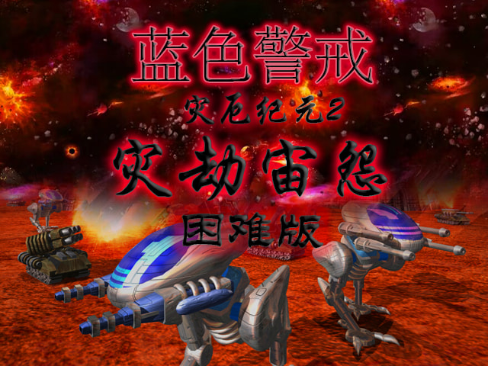

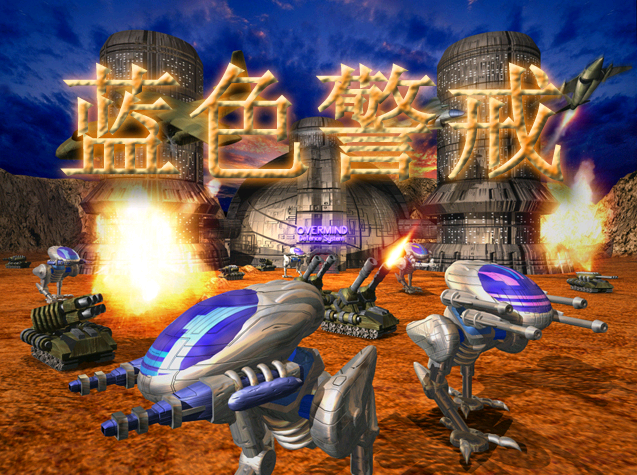
将《State of War》这款老牌即时战略游戏(2002年发行)切换到窗口化模式,通常需要一些额外的操作,因为它默认是全屏模式,以下是几种常见的方法,你可以按顺序尝试:
🧩 方法一:检查游戏内置设置(首选尝试)
- 启动游戏。
- 进入主菜单。
- 寻找“选项”、“设置”、“视频设置”、“图形设置”或类似的菜单。
- 仔细查看所有子菜单,特别是关于显示模式、分辨率、全屏/窗口化的选项。
- 可能会有一个明确的“窗口模式”或“无边框窗口”选项。
- 可能会有一个“全屏”选项,尝试取消勾选它。
- 可能会列出分辨率,选择一个低于你显示器分辨率的分辨率有时会自动切换到窗口模式(但效果可能不理想)。
- 保存设置并退出游戏再重新启动,看看是否生效。
📄 方法二:修改游戏配置文件(如果内置设置无效)
这是最常用的方法,尤其对于老游戏,配置文件通常是 .ini 文件。
- 找到配置文件位置:
- 常见位置:
- 游戏安装根目录(
C:\Program Files (x86)\State of War\)。 Documents文件夹下的游戏专属文件夹(C:\Users\你的用户名\Documents\State of War\或C:\Users\你的用户名\My Games\State of War\)。AppData文件夹(较隐蔽,在C:\Users\你的用户名\AppData\Local\或AppData\Roaming\下查找以游戏名命名的文件夹)。
- 游戏安装根目录(
- 文件名: 常见的有
config.ini,settings.ini,options.ini,sw.ini,game.ini等,可能需要尝试几个。
- 常见位置:
- 备份原始文件: 在修改之前,务必复制一份该配置文件,以防修改出错导致游戏无法启动。
- 用记事本打开配置文件: 右键点击文件,选择“打开方式” -> “记事本”。
- 查找并修改相关设置:
- 查找关键词: 在文件中搜索
Fullscreen,Windowed,FullscreenMode,WindowedMode,Resolution,ScreenWidth,ScreenHeight等关键词。 - 修改
Fullscreen或Windowed:- 如果找到
Fullscreen=1,将其改为Fullscreen=0。 - 如果找到
Windowed=0,将其改为Windowed=1。 - 如果找到
FullscreenMode=True,将其改为FullscreenMode=False。
- 如果找到
- 设置分辨率(可选但推荐): 如果你想让窗口大小固定,可以修改
ScreenWidth和ScreenHeight的值,设置为800 600或1024 768,确保这个分辨率是你显示器支持的。 - 查找
[Display]或[Graphics]段落: 很多设置会集中在这类段落下。
- 查找关键词: 在文件中搜索
- 保存文件: 记事本菜单栏选择“文件” -> “保存”。
- 启动游戏测试: 重新启动游戏,看看是否已窗口化。
⚙ 方法三:使用命令行参数启动
- 找到游戏可执行文件: 通常是
State of War.exe或SOW.exe,位于游戏安装目录。 - 创建快捷方式(推荐):
- 右键点击可执行文件,选择“发送到” -> “桌面快捷方式”。
- 右键点击新创建的桌面快捷方式,选择“属性”。
- 修改目标栏:
- 在“快捷方式”选项卡下,找到“目标(T)”输入框。
- 在现有路径的末尾(注意前面有一个空格),添加窗口化参数,常见的参数有:
-windowed(最常用)-w-fullscreen 0+set r_fullscreen 0(类似Quake引擎的命令)
- 示例:
- 原始路径:
"C:\Program Files (x86)\State of War\State of War.exe" - 修改后:
"C:\Program Files (x86)\State of War\State of War.exe" -windowed - 或者:
"C:\Program Files (x86)\State of War\State of War.exe" +set r_fullscreen 0
- 原始路径:
- 应用并确定: 点击“应用” -> “确定”。
- 通过快捷方式启动游戏测试。
🛠 方法四:使用第三方工具(作为最后手段)
如果以上方法都无效,可以考虑使用第三方工具强制窗口化,但务必谨慎,注意来源安全性和可能的兼容性问题。
- D3DGear / Borderless Gaming / SpecialK 等:
- D3DGear: 可以在游戏运行时按热键(如
Alt+Enter)强制切换窗口模式,或者设置自动窗口化。 - Borderless Gaming: 专门用于将全屏游戏切换为无边框窗口模式,安装后运行,它会自动检测并转换全屏游戏。
- SpecialK: 功能强大的注入器,可以实现窗口化、缩放、输入绑定等,但配置相对复杂。
- D3DGear: 可以在游戏运行时按热键(如
- 操作步骤(以Borderless Gaming为例):
- 下载并安装Borderless Gaming(官网下载)。
- 启动Borderless Gaming(它会常驻在系统托盘)。
- 启动《State of War》。
- 游戏启动后,Borderless Gaming通常会自动检测并提示是否转换,如果没有,可以在Borderless Gaming的界面中手动添加游戏进程(
State of War.exe)并启用转换。
- 风险提示: 使用第三方工具可能被某些杀毒软件误报,极少数情况下可能导致游戏不稳定或崩溃,仅在你充分了解风险并愿意承担后果的情况下使用。
🖥 方法五:使用虚拟机(性能影响大)
如果以上方法都无效,且你非常需要窗口化,可以尝试在虚拟机(如 VirtualBox, VMware)中安装一个较老的Windows系统(如Windows XP或Windows 7),
转载请说明出处
蓝警之家 » State of War窗口化
蓝警之家 » State of War窗口化

