
🧰 一、 游戏内部设置优化(最直接有效)
-
降低分辨率:
- 在游戏设置中,将屏幕分辨率设置得比你的显示器原生分辨率低(如果你的显示器是1920x1080,尝试设置为1280x720或更低),这是提升帧数最有效的方法之一。
- 注意: 画面会变得模糊,但流畅度会显著提升。
-
降低图形特效:
- 阴影质量: 设置为"低"或"关闭",阴影计算非常消耗资源。
- 粒子效果: 降低爆炸、烟雾、火花等特效的等级或数量。
- 水面效果: 如果游戏中有水面,降低其反射、折射或动态效果。
- 单位细节: 降低模型贴图质量、动画细节等。
- 视野范围: 降低单位视野范围(如果游戏有此选项)。
- 抗锯齿: 关闭或降低等级。
- 纹理质量: 降低。
-
降低单位数量/规模(如果游戏支持):
在战役或自定义地图中,减少同时出现在屏幕上的单位数量,单位越多,AI计算和渲染负担越重。
-
关闭不必要的UI元素:
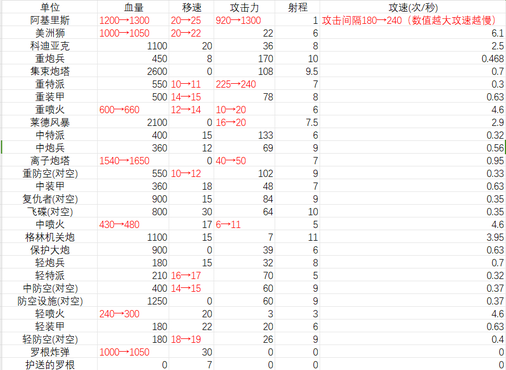
减小小地图尺寸,关闭一些信息显示(如资源显示、单位状态栏等),虽然效果有限,但能稍微减轻CPU负担。
🖥 二、 系统与软件优化
-
关闭后台程序:
- 在玩游戏前,关闭所有不必要的后台程序,特别是浏览器、下载工具、聊天软件、杀毒软件的实时监控(确保游戏安全的前提下)等,可以按
Ctrl + Shift + Esc打开任务管理器,结束不相关的进程。 - 特别注意: 关闭Windows的"超级预读"(SuperFetch)和"系统内存压缩"(Memory Compression)有时对老游戏有帮助(在服务管理器中设置)。
- 在玩游戏前,关闭所有不必要的后台程序,特别是浏览器、下载工具、聊天软件、杀毒软件的实时监控(确保游戏安全的前提下)等,可以按
-
更新显卡驱动:
确保你的显卡驱动程序是最新版本,过时的驱动可能导致性能问题,去NVIDIA、AMD或Intel官网下载对应型号的最新驱动。
-
调整电源计划:
在Windows控制面板的"电源选项"中,选择"高性能"或"卓越性能"(如果可用),这能让CPU和GPU在游戏时发挥最大性能,而不是为了省电而降频。
-
检查系统温度:
CPU或GPU过热会导致降频,严重影响性能,确保机箱散热良好,风扇正常运转,定期清理灰尘,可以使用HWMonitor等软件监控温度。
-
虚拟内存设置(谨慎操作):
- 对于内存较小的老机器,适当增加虚拟内存(页面文件)有时有帮助,但现代Windows通常管理得不错,且设置不当可能反而影响性能,如果内存小于4GB,可以尝试将虚拟内存初始值和最大值都设置为物理内存的1.5-2倍(例如4GB内存 -> 6GB-8GB),操作路径:
此电脑-> 右键属性 -> 高级系统设置 -> 高级 -> 性能设置 -> 高级 -> 虚拟内存更改。操作前建议了解风险。
- 对于内存较小的老机器,适当增加虚拟内存(页面文件)有时有帮助,但现代Windows通常管理得不错,且设置不当可能反而影响性能,如果内存小于4GB,可以尝试将虚拟内存初始值和最大值都设置为物理内存的1.5-2倍(例如4GB内存 -> 6GB-8GB),操作路径:
-
游戏兼容性设置(尤其针对老游戏):
- 右键点击游戏启动图标(
.exe文件) -> 属性 -> 兼容性选项卡:- 勾选"以兼容模式运行这个程序",尝试选择较旧的Windows版本(如Windows XP (Service Pack 3) 或 Windows 7)。
- 勾选"以管理员身份运行此程序"。
- 勾选"禁用全屏优化"(Windows 10/11特有,对很多老游戏有帮助)。
- 在"设置"下,尝试勾选"禁用高DPI缩放"(如果游戏在高DPI显示器上模糊或卡顿)。
- 在"颜色深度"下,尝试降低(如16位)。
- 在"屏幕分辨率"下,尝试降低(如果游戏内部设置调整无效)。
- 右键点击游戏启动图标(
⚙ 三、 针对特定版本的进阶优化(主要针对《蓝色警戒:警钟长鸣》等老版本)
-
强制使用单核(解决多核兼容性问题):
- 老游戏可能无法充分利用多核,甚至因多核导致卡顿,可以尝试强制游戏只使用一个CPU核心。
- 方法:
- 任务管理器: 启动游戏后,打开任务管理器(Ctrl+Shift+Esc),找到游戏进程,右键 -> 设置相关性 -> 取消勾选除一个核心外的所有核心(例如只保留CPU 0)。
- 批处理文件(更稳定):
- 在游戏安装目录下新建一个文本文件。
- 输入以下内容(假设游戏主程序是
Alert.exe):@echo off start "Blue Alert" /affinity 1 "Alert.exe"start "Blue Alert":启动程序并指定窗口标题(可自定义)。/affinity 1:强制进程只使用第一个CPU核心(CPU 0,二进制表示为1),如果你的CPU核心编号不同,可能需要调整(例如CPU 1是2,CPU 2是4,以此类推),通常第一个核心就够用。"Alert.exe":替换为你的游戏主程序名。
- 保存文件,将后缀名从
.txt改为.bat(启动游戏.bat)。 - 以后运行这个
.bat文件来启动游戏。
-
关闭DirectDraw加速(可能冲突):
在游戏兼容性设置中,勾选"禁用DirectDraw加速"(如果选项存在),这有时能解决图形渲染问题导致的卡顿。
-
尝试DOSBox或虚拟机(终极方案):
- 如果以上方法效果不佳,且你玩的是非常老的DOS版本,可以考虑:
- DOSBox: 一个强大的DOS模拟器,能很好地运行老游戏,并内置各种优化和兼容性设置(如CPU核心数限制、 cycles等),需要配置文件。
- 虚拟机: 在VMware、VirtualBox等虚拟机中安装一个较旧的Windows系统(如Windows 98或XP),然后在里面运行游戏,这种方法兼容性最好,但性能损失也最大,需要较强的主机配置。
- 如果以上方法效果不佳,且你玩的是非常老的DOS版本,可以考虑:
📌 总结步骤建议
- 优先尝试: 降低游戏分辨率 -> 关闭阴影 -> 关闭粒子/
转载请说明出处
蓝警之家 » 蓝色警戒怎么加快游戏运行速度
蓝警之家 » 蓝色警戒怎么加快游戏运行速度

