
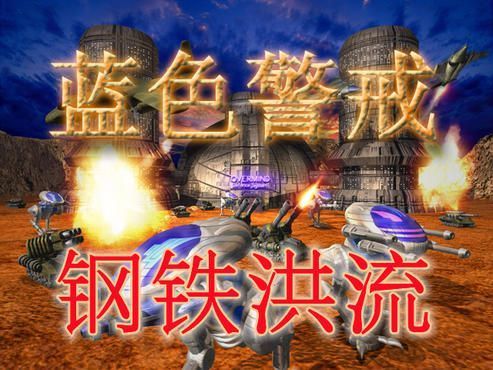
在《蓝色警戒:战争纪元》(Blue Alert: War Era)这款游戏中修改雷达视野范围,通常需要通过修改游戏配置文件来实现,以下是针对不同平台的详细步骤和注意事项:
📍 核心思路
雷达的视野范围是由游戏内的参数定义的,这些参数通常存储在特定的配置文件(如 .ini 文件)中,找到并修改这些文件中的相关数值即可。

📂 方法一:修改配置文件(适用于PC版)
这是最常见和直接的方法,但需要一定的文件操作能力。
-
定位游戏安装目录:

- 找到你安装《蓝色警戒:战争纪元》的文件夹,通常在
C:\Program Files (x86)\Blue Alert\或类似路径下。 - 如果是通过Steam等平台安装的,可以在Steam库中右键游戏 -> 属性 -> 本地文件 -> 浏览本地文件,直接打开游戏目录。
- 找到你安装《蓝色警戒:战争纪元》的文件夹,通常在
-
找到雷达配置文件:
- 在游戏目录中,寻找可能包含雷达设置的文件,常见的文件名可能包括:
radar.iniunits.ini(如果雷达被定义为一个单位)rules.ini(如果游戏使用类似红警的规则文件)settings.ini或game.ini(通用设置文件)
- 关键点: 文件名和位置可能因游戏版本、MOD或语言不同而有所差异,最可靠的方法是使用搜索功能(在游戏目录中按
Ctrl + F),搜索关键词如radar,view range,sight,vision等,注意大小写和文件类型(如*.ini)。
- 在游戏目录中,寻找可能包含雷达设置的文件,常见的文件名可能包括:
-
备份原文件:
- 极其重要! 在修改任何文件之前,务必复制一份原始文件并重命名备份(
radar.ini.bak),如果修改错误导致游戏无法启动,你可以用备份文件恢复。
- 极其重要! 在修改任何文件之前,务必复制一份原始文件并重命名备份(
-
编辑配置文件:
- 使用文本编辑器(如 Notepad++ - 强烈推荐,功能强大且不易出错,Windows自带记事本也可以但可能编码问题)打开你找到的配置文件。
- 在文件中搜索与雷达视野相关的参数,常见的参数名可能包括:
ViewRange(视野范围)SightRange(视野范围)RadarRange(雷达范围,可能特指雷达探测范围,不一定等于视野)VisionRange(视野范围)
- 找到定义雷达单位或雷达建筑视野的行,你可能找到类似这样的行:
[RADAR]
ViewRange=10
或者
[RADAR_BUILDING]
SightRange=15
- 修改数值: 将
ViewRange,SightRange等后面的数值增大(扩大视野)或减小(缩小视野),数值越大,视野范围越广。 - 保存文件: 保存修改后的文件,如果使用记事本,保存时可能需要选择编码(如
UTF-8),确保兼容性,Notepad++ 通常会自动处理。
-
启动游戏测试:
启动游戏,建造一个雷达单位或建筑,检查其视野范围是否按你的修改生效。
📱 方法二:使用游戏编辑器(如果存在)
- 某些游戏(尤其是老式RTS)会自带地图或单位编辑器,检查游戏目录或启动菜单是否有类似 "World Editor", "Map Editor", "Scenario Editor" 的工具。
- 如果存在编辑器,尝试在编辑器中找到雷达单位/建筑的属性面板,直接修改其视野范围数值,这种方法通常更安全,不易损坏核心游戏文件。
⚠ 方法三:移动端(Android/iOS)注意事项
- 难度更高,风险更大: 移动端修改通常需要 Root (Android) 或 越狱 (iOS) 权限,操作复杂且存在设备安全风险。
- 文件管理器: 需要 Root 文件管理器(如 ES文件管理器开启Root权限,或 Solid Explorer)进入游戏的私有数据目录(通常在
/data/data/com.游戏包名/files/或类似路径)。 - 寻找文件: 和PC版类似,寻找包含雷达设置的
.ini文件,但路径更隐蔽,文件名也可能不同。 - 修改工具: 存在一些第三方工具(如 GameGuardian)可以尝试修改内存中的数值实现即时效果(无需改文件),但这通常不稳定,需要技术知识,且在联机中极易被检测导致封号。不推荐普通用户尝试。
- MOD: 寻找社区制作的MOD文件(通常是修改好的配置包),按照说明替换或导入游戏目录,这是相对安全的方式,但需要找到可靠的MOD来源。
🚨 重要注意事项和风险
- 备份!备份!备份! 任何文件修改前都必须备份原始文件,这是避免游戏崩溃或无法启动的唯一保障。
- 版本差异: 不同游戏版本(如1.0, 1.1, 2.0)、不同MOD、不同语言版本,配置文件的结构和参数名可能完全不同,没有放之四海而皆准的文件名或参数名。搜索功能是你的好朋友。
- 编码问题: 使用记事本编辑时,保存时务必选择
UTF-8编码,避免出现乱码导致游戏无法识别文件,推荐使用 Notepad++。 - 权限问题: 在PC上,如果游戏安装目录受保护(如
Program Files),你可能需要以管理员身份运行文本编辑器,或者先将配置文件复制到桌面修改,再复制回去覆盖原文件。 - 联机风险: 强烈不建议在联机游戏中修改任何文件! 这属于作弊行为,几乎必然会被反作弊系统检测到,导致账号被封禁,此方法仅适用于单机模式或与朋友在局域网(LAN)中,且所有玩家都同意并使用相同修改的情况。
- 游戏崩溃: 修改错误可能导致游戏启动失败、进入黑屏、单位显示异常等问题,遇到问题,请务必用备份文件恢复。
- 社区资源: 如果搜索困难,可以尝试在游戏相关的论坛、贴吧、QQ群、Steam社区等地方搜索,很可能有其他玩家分享过具体的修改方法或现成的修改好的配置文件,这是最高效、最安全的方式。
📌 总结步骤(PC版)
- 找到游戏安装目录。
- **搜索并定位包含雷达设置的
.ini文件(如 `
转载请说明出处
蓝警之家 » 蓝色警戒怎么改雷达视野范围
蓝警之家 » 蓝色警戒怎么改雷达视野范围

