
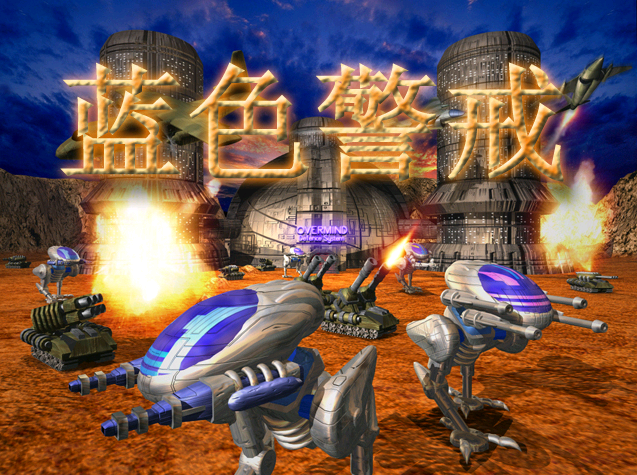
修改《蓝色警戒》(Blue Alert)的本地文件数据是自定义游戏体验、制作MOD或调试游戏的核心方法,以下是详细的步骤和注意事项:
📌 核心步骤
🛡️ 1. 备份原始文件 (至关重要!)
- 在修改任何文件之前,务必将游戏安装目录下的
Data文件夹(或包含核心数据文件的文件夹)完整复制一份到安全位置(如桌面、U盘)。 - 这是防止修改错误导致游戏崩溃或无法启动的唯一保险。
🔍 2. 定位核心数据文件
- 《蓝色警戒》的核心游戏数据通常存储在游戏安装目录下的
Data文件夹中,常见的文件包括:Rules.ini/Rulesmd.ini:最核心的文件,定义了游戏中的所有规则,包括单位属性(生命值、装甲类型、攻击力、射程、视野、移动速度、建造时间、成本、特殊能力等)、建筑属性、武器属性、游戏规则(如资源采集率、建造速度、科技树限制、特殊效果等)、地形效果等。修改这个文件是改变游戏玩法最直接的方式。Units.ini/Unitsmd.ini:定义了单位的外观、声音、所属阵营等信息,通常包含单位在游戏中的显示名称、图像文件路径、音效文件路径、所属国家/阵营等。主要影响单位的外观和归属,对核心战斗属性影响较小(除非关联到规则)。Art.ini/Artmd.ini:定义了图像资源(单位图标、建筑图标、地形贴图、爆炸效果、烟雾等)的文件路径、尺寸、颜色深度等信息。修改这里主要是更换图像资源,不改变游戏逻辑。Sound.ini/Soundmd.ini:定义了声音资源(音效、语音、背景音乐)的文件路径和播放属性。主要用于更换声音。Terrain.ini/Terrainmd.ini:定义了地形类型(草地、沙地、雪地、水等)及其属性(移动速度修正、视野修正、资源类型等)。General.ini/Generalmd.ini:包含一些全局设置,如游戏标题、默认分辨率、初始资源数量、初始科技等级等。
- 注意: 文件名可能因游戏版本(如原版、MOD版、不同语言版本)而略有不同(如带
md后缀),安装时通常会有readme.txt或说明文档。
✏️ 3. 编辑文件
- 工具: 使用纯文本编辑器,如:
- Windows 自带的 记事本 (Notepad) - 简单但功能有限。
- Notepad++ (强烈推荐) - 支持语法高亮(对 ini 文件非常有帮助)、查找替换、多标签页等,大大提高效率和准确性。
- VS Code - 功能强大的免费代码编辑器。
- 编辑
Rules.ini/Rulesmd.ini(最常用):- 文件结构:由多个节(Section)组成,每个节以
[节名]开头,节内包含键值对(键=值)。 - 常见节:
[InfantryTypes]:步兵单位定义。[VehicleTypes]:载具单位定义。[AircraftTypes]:飞行器单位定义。[BuildingTypes]:建筑定义。[WeaponTypes]:武器定义。[ArmorTypes]:装甲类型定义(影响对不同武器的伤害倍率)。[TerrainTypes]:地形类型定义。[General]:全局规则。
- 修改示例:
- 增加单位生命值: 找到对应单位的节(如
[E1]- 美国大兵),找到Strength=键,将其值增大(如Strength=200)。 - 增加单位攻击力: 找到
Primary=或Secondary=键,指向武器节(如[WEAPON.1]),然后在该武器节中找到Damage=键,增大其值。 - 增加移动速度: 找到
Speed=键,增大其值。 - 降低建造时间: 找到
BuildTime=键,减小其值。 - 降低成本: 找到
Cost=键,减小其值。 - 增加资源: 在
[General]节中,找到StartingCash=和StartingOre=,增大其值。 - 修改科技树限制: 找到
Prerequisite=键,修改其值(如Prerequisite=WEAP表示需要武器实验室)。
- 增加单位生命值: 找到对应单位的节(如
- 文件结构:由多个节(Section)组成,每个节以
- 编辑
Units.ini/Unitsmd.ini:- 主要修改
Name=(显示名称),Image=(图像文件路径),VoiceSet=(语音文件路径),Owner=(所属国家/阵营) 等。
- 主要修改
- 编辑
Art.ini/Artmd.ini:- 修改
Image=(图像文件路径) 来更换单位图标或建筑图标,需要确保你有对应的图像文件(.shp格式)并放置在正确位置。
- 修改
- 编辑
Sound.ini/Soundmd.ini:- 修改
Filename=(声音文件路径) 来更换音效或语音,需要确保你有对应的声音文件(.wav格式)并放置在正确位置。
- 修改
⚠️ 4. 注意事项
- 语法:
ini文件对语法非常敏感!- 节名必须用方括号
[ ]括起来。 - 键值对格式为
键=值,键和值之间不能有多余的空格(除非值本身需要空格)。 - 每一行通常只包含一个键值对或节名。
- 注释行通常以 或 开头。
- 大小写: 键名和节名通常不区分大小写,但值可能区分(尤其是文件路径),保持原样最安全。
- 节名必须用方括号
- 文件路径: 修改
Art.ini或Sound.ini中的路径时,确保指向的文件确实存在于游戏目录下的Art或Sound文件夹(或你指定的位置)。 - 依赖关系: 修改一个单位或武器时,要考虑它是否被其他单位引用(通过
Primary=/Secondary=或Prerequisite=),修改引用项可能导致错误。 - 游戏重启: 修改
ini文件后,必须完全退出游戏并重新启动才能生效。 - 测试: 每次只做少量修改,启动游戏测试是否

转载请说明出处
蓝警之家 » 蓝色警戒怎么改本地文件数据
蓝警之家 » 蓝色警戒怎么改本地文件数据

