
将《蓝色警戒》安装到D盘通常在安装过程中就可以完成,但老游戏的安装界面可能不够直观,以下是详细的步骤和注意事项:
📍 核心步骤:在安装过程中选择D盘路径
-
运行安装程序:
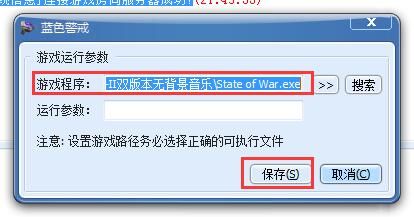
- 找到你下载的《蓝色警戒》安装文件(通常是
setup.exe,install.exe或类似名称)。 - 右键点击 安装文件,选择 “以管理员身份运行”,这对于老游戏在较新系统上运行很重要,可以避免权限问题。
- 双击运行安装程序。
- 找到你下载的《蓝色警戒》安装文件(通常是
-
找到安装路径设置选项:
- 安装程序启动后,会显示欢迎界面或协议界面,仔细阅读提示信息。
- 关键步骤: 在安装向导的某个步骤(通常在“选择安装位置”或“自定义安装”页面),你会看到类似以下内容:
- 一个文本框显示默认的安装路径(通常是
C:\Program Files\Blue警戒或C:\游戏\Blue警戒)。 - 一个 “浏览” 或 “更改” 按钮。
- 一个 “下一步” 或 “安装” 按钮。
- 一个文本框显示默认的安装路径(通常是
-
选择D盘路径:

- 点击 “浏览” 或 “更改” 按钮。
- 在弹出的文件浏览器窗口中:
- 在左侧导航栏中点击你的 D盘。
- 在右侧窗口中,你可以:
- 直接输入路径: 在顶部的地址栏中输入你想要的完整路径,
D:\Games\Blue警戒或D:\经典游戏\Blue警戒。确保这个文件夹存在或你希望创建它(如果不存在,安装程序通常会自动创建)。 - 选择现有文件夹: 浏览到D盘下的某个现有文件夹(
D:\Games),然后点击“确定”或“选择文件夹”。 - 创建新文件夹: 在D盘下点击右键,选择“新建” -> “文件夹”,命名为
Blue警戒或你喜欢的名字,然后进入这个新文件夹,点击“确定”。
- 直接输入路径: 在顶部的地址栏中输入你想要的完整路径,
- 重要提示:
- 避免路径中有空格或特殊字符: 虽然现代系统支持,但老游戏可能对路径中的空格或特殊字符(如
&, , )敏感,尽量使用简单的英文字母、数字和下划线。D:\Games\Blue警戒比D:\我的游戏\蓝色警戒更安全。 - 路径不要太深: 避免路径层级过深(如
D:\Games\Strategy\RealTime\Classic\Blue警戒),可能导致游戏在读取文件时出现问题。
- 避免路径中有空格或特殊字符: 虽然现代系统支持,但老游戏可能对路径中的空格或特殊字符(如
-
确认路径并继续安装:
- 确认路径框中显示的是你选择的D盘路径(
D:\Games\Blue警戒)。 - 点击 “确定” 或 “下一步”。
- 继续按照安装向导的提示完成安装过程(通常包括选择开始菜单文件夹、是否创建桌面快捷方式等)。
- 确认路径框中显示的是你选择的D盘路径(
📍 如果安装程序没有明显的路径选项(较少见)
有些非常老的安装程序可能默认安装到C盘且无法更改路径,这时可以尝试:
- 创建目标文件夹: 手动在D盘创建你想要的安装文件夹(如
D:\Games\Blue警戒)。 - 尝试命令行参数: 在命令提示符(CMD)中尝试运行安装程序并指定路径,格式通常是:
setup.exe /D="D:\Games\Blue警戒"或者
install.exe /D="D:\Games\Blue警戒"这取决于安装程序的具体参数,你可以尝试搜索该游戏的安装参数说明。
- 接受默认安装后手动移动(不推荐):
- 先按默认安装到C盘(如
C:\Program Files\Blue警戒)。 - 安装完成后,完全退出游戏。
- 将C盘下的整个游戏文件夹(如
C:\Program Files\Blue警戒)复制或剪切到你准备的D盘目标文件夹(如D:\Games\Blue警戒)。 - 修改快捷方式:
- 右键点击桌面或开始菜单中的游戏快捷方式,选择“属性”。
- 在“快捷方式”选项卡下,找到“目标”框。
- 将路径修改为D盘下的新路径(
D:\Games\Blue警戒\Game.exe或游戏的主执行文件名)。
- 检查配置文件(如果需要): 有些游戏在安装时会写入注册表或配置文件记录安装路径,如果移动后游戏无法启动,可能需要手动修改这些文件中的路径信息,或者重新安装。这种方法风险较高,可能导致游戏不稳定或无法运行,优先推荐第一种方法。
- 先按默认安装到C盘(如
📍 安装到D盘后的注意事项
- 检查快捷方式: 安装完成后,务必检查桌面和开始菜单的快捷方式目标路径是否正确指向D盘。
- 游戏启动问题: 如果游戏无法启动,尝试:
- 右键点击快捷方式,选择“以管理员身份运行”。
- 检查游戏主目录下是否有
readme.txt或config.ini等文件,看是否有路径设置需要修改。 - 尝试在游戏主目录下找到主执行文件(如
Game.exe,Blue警戒.exe),直接运行。
- 存档位置: 老游戏的存档通常保存在安装目录下的特定文件夹(如
Save,SaveGame)或用户文档目录(如Documents\Blue警戒),安装到D盘不影响存档位置,除非游戏有特殊设置。 - 兼容性模式: 如果在较新的Windows系统上运行遇到问题,右键点击游戏主执行文件或快捷方式,选择“属性” -> “兼容性”选项卡,尝试勾选“以兼容模式运行这个程序”并选择较旧的Windows版本(如Windows XP SP3)。
最可靠的方法是在安装过程中点击“浏览”或“更改”按钮,手动输入或选择D盘下的路径(如 D:\Games\Blue警戒),然后继续安装。 记得以管理员身份运行安装程序,如果安装程序没有提供选项,优先尝试命令行参数,否则才考虑先装C盘再手动移动(但风险较大)。
希望这些步骤能帮你顺利把游戏装到D盘!如果安装过程中遇到具体错误,可以告诉我提示信息,我会帮你进一步排查。😊
转载请说明出处
蓝警之家 » 蓝色警戒怎么把游戏安装到D盘
蓝警之家 » 蓝色警戒怎么把游戏安装到D盘

