
使用启动参数(最推荐)
适用于游戏本身支持窗口化的情况(如较新版本或特定汉化版)。
-
找到游戏启动文件
- 进入游戏安装目录(默认路径:
C:\Program Files (x86)\Blue警戒\)。 - 寻找
Blue警戒.exe或Blue警戒.exe(根据版本可能不同)。
- 进入游戏安装目录(默认路径:
-
修改快捷方式或启动参数
- 通过快捷方式修改:
右键点击桌面快捷方式 → 属性 → 在“目标”栏末尾添加空格 +-windowed(或-w)。
示例:"C:\Program Files (x86)\Blue警戒\Blue警戒.exe" -windowed - 直接运行带参数:
在命令提示符(CMD)中进入游戏目录,输入:Blue警戒.exe -windowed
- 通过快捷方式修改:
-
启动游戏
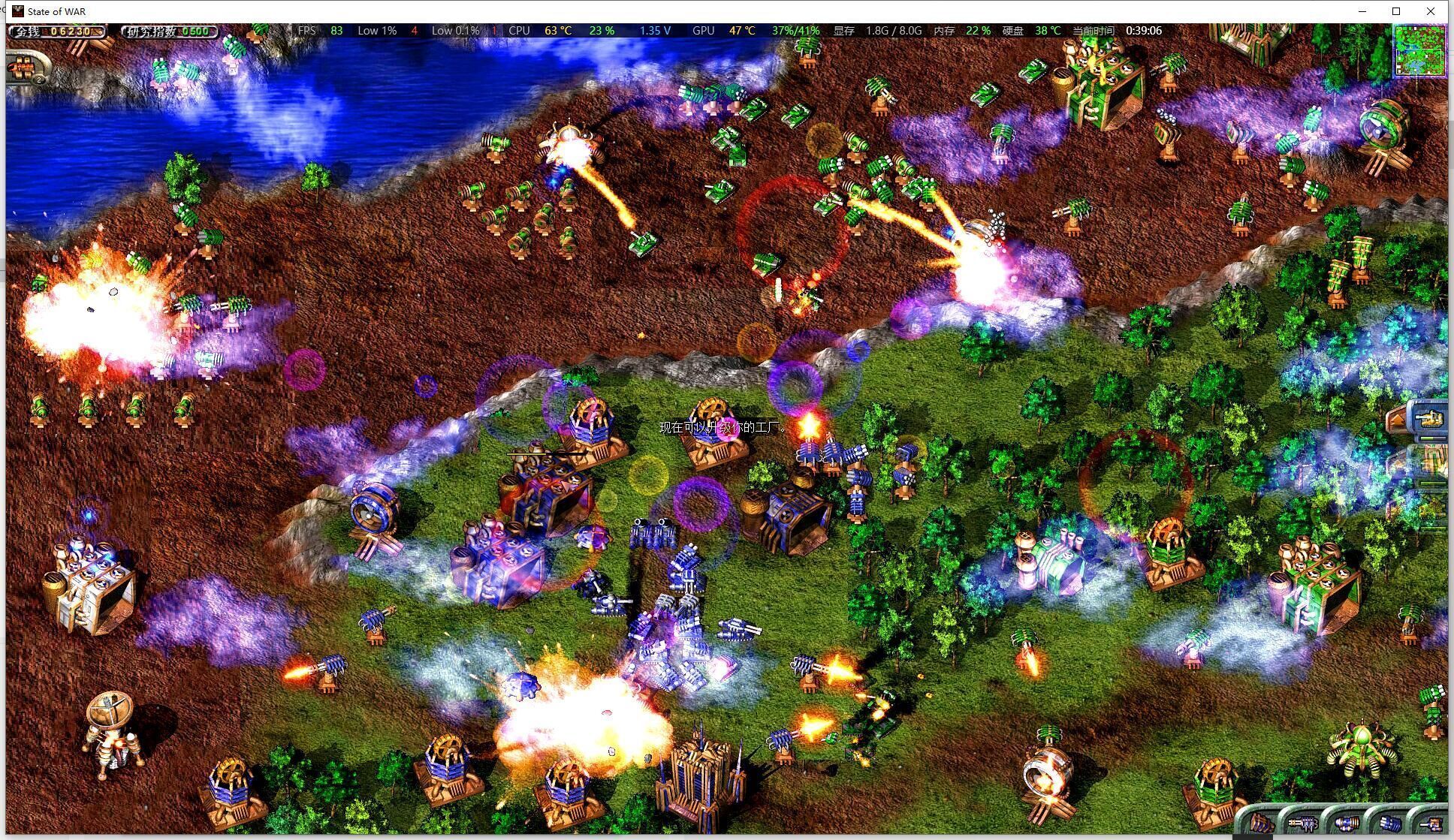
运行修改后的快捷方式或命令,游戏将以窗口模式启动。
使用第三方工具(如 DxWnd)
若游戏不支持窗口化参数,可通过模拟窗口化工具实现。
-
下载 DxWnd
- 官方下载:DxWnd 官网(选择最新版本)。
- 解压至任意文件夹(如
D:\Tools\DxWnd)。
-
配置 DxWnd
- 打开 DxWnd 主程序,点击 Add 添加游戏路径。
- 在“Application”栏选择
Blue警戒.exe。 - 在 Options 选项卡中勾选:
Windowed mode(强制窗口化)Disable desktop composition(避免闪烁,Win7+需勾选)
- 点击 Save 保存配置。
-
启动游戏
通过 DxWnd 启动游戏,或直接运行游戏(DxWnd 会自动拦截并窗口化)。
通过虚拟显示器(如 SoftTH)
适用于全屏游戏强制窗口化,需额外显卡支持。
-
安装 SoftTH
- 下载地址:GitHub - SoftTH。
- 解压后以管理员身份运行
SoftTH.exe。
-
配置游戏
- 在游戏目录创建
softth.txt如下:Blue警戒.exe 800 600 // 设置窗口分辨率(宽 高) - 运行游戏,SoftTH 会自动创建虚拟桌面实现窗口化。
- 在游戏目录创建
使用模拟器(如 DOSBox)
适用于 DOS 版本的《蓝色警戒》。

-
安装 DOSBox
- 官网下载:DOSBox 官网。
-
配置 DOSBox
- 启动 DOSBox,挂载游戏目录:
mount c C:\Blue警戒
c:
- 输入游戏启动命令(如
BLUE.EXE)。 - 按
Alt + Enter切换窗口/全屏模式。
- 启动 DOSBox,挂载游戏目录:
修改游戏配置文件(高风险)
⚠️ 注意:此方法可能损坏游戏文件,请提前备份!
-
定位配置文件
- 在游戏目录中寻找
config.ini或类似文件(不同版本名称可能不同)。
- 在游戏目录中寻找
-
添加窗口化参数
- 用记事本打开文件,添加或修改以下行:
[Display]
FullScreen=0
Windowed=1
- 用记事本打开文件,添加或修改以下行:
-
保存并运行
保存文件后启动游戏。
常见问题解决
-
游戏无法启动
- 检查参数是否正确(空格分隔)。
- 关闭杀毒软件或添加游戏到白名单。
-
窗口闪烁/黑屏
- 在 DxWnd 中勾选
Disable desktop composition。 - 尝试调整游戏分辨率(如 800x600)。
- 在 DxWnd 中勾选
-
热键冲突
关闭可能冲突的软件(如截图工具、输入法)。
-
分辨率适配
- 在 DxWnd 的 Screen 选项卡中手动设置分辨率。
总结推荐流程
- 优先尝试方法一(启动参数),最简单且无损。
- 若无效,使用 方法二(DxWnd),兼容性最强。
- 高级用户可尝试 方法三(SoftTH) 或 方法四(DOSBox)。
通过以上方法,即可在 Windows 7/10/11 系统中实现《蓝色警戒》的窗口化运行,方便多任务操作或录制视频。
转载请说明出处
蓝警之家 » 蓝色警戒窗口化运行详细教程
蓝警之家 » 蓝色警戒窗口化运行详细教程

