
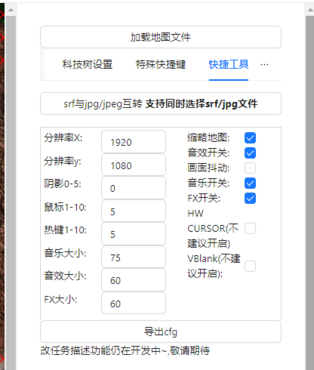
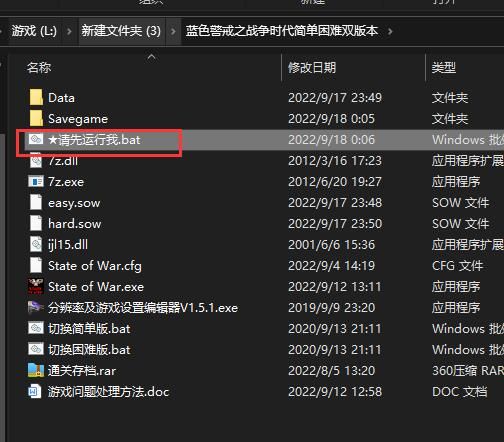
蓝色警戒(Sudden Strike)作为一款经典的老牌即时战略游戏,在较新的系统或硬件上运行时出现无故崩溃是比较常见的问题,别担心,这通常是可以解决的,以下是详细的排查和解决步骤,请逐一尝试:
🛠 第一步:基础检查与重启
- 重启电脑: 这是最简单也最容易被忽视的步骤,有时只是系统或游戏进程出现了临时性错误,重启就能解决。
- 关闭后台程序: 游戏崩溃有时是因为后台程序(如杀毒软件、下载工具、聊天软件等)占用过多资源或与游戏冲突,尝试在运行游戏前关闭所有不必要的后台程序,特别是杀毒软件的实时防护(确保在安全网络环境下操作)。
- 检查游戏文件完整性:
- 如果通过Steam购买: 右键点击游戏库中的蓝色警戒 -> 属性 -> 本地文件 -> “验证游戏文件的完整性...”,Steam会自动检查并修复损坏或缺失的文件。
- 如果通过其他平台或光盘安装: 重新安装游戏是最直接的方法,确保下载的安装包来源可靠,避免文件损坏,如果安装盘有磨损,也可能导致文件不完整。
🧩 第二步:兼容性设置(针对较新系统)
这是解决老游戏在新系统上崩溃最有效的方法之一:
- 找到游戏主执行文件:
- Steam版本: 通常在
Steam\steamapps\common\Sudden Strike目录下,主文件可能是SuddenStrike.exe或类似名称。 - 其他版本: 在游戏安装目录中找到主执行文件(通常以
.exe。
- Steam版本: 通常在
- 右键点击主执行文件 -> 属性:
- 切换到“兼容性”选项卡:
- 勾选以下选项:
- “以兼容模式运行这个程序”: 尝试选择 Windows XP (Service Pack 3) 或 Windows 7,这是最常用的兼容模式,对老游戏效果通常最好。
- “以管理员身份运行此程序”: 强烈建议勾选此项! 老游戏在权限较高的系统(如 Win10/11)上需要管理员权限才能正常访问文件和注册表。
- “禁用高DPI缩放”: 如果游戏界面显示异常或崩溃,可以尝试勾选此项,有时高DPI缩放会导致渲染问题。
- “颜色模式”: 可以尝试选择 16位色 (65536色) 或 256色,虽然现在看起来很粗糙,但有时能解决某些渲染崩溃问题。
- 点击“应用” -> “确定”,然后重新启动游戏。
🖥 第三步:系统与驱动更新
- 更新显卡驱动:
- 不要只依赖Windows Update提供的驱动! 前往显卡制造商官网(NVIDIA, AMD, Intel)下载并安装最新的稳定版驱动程序。
- 如果安装最新驱动后崩溃,可以尝试回滚驱动到上一个版本,或者安装一个较旧的、被广泛认可的稳定版驱动(比如针对老游戏优化的版本),过新或过旧的驱动都可能引发问题。
- 更新DirectX:
- 虽然现代系统通常已包含较新版本的DirectX,但蓝色警戒可能依赖特定的旧版组件,可以尝试安装 DirectX End-User Runtime Web Installer(微软官网下载),它会确保系统中安装了所有必要的DirectX运行库。
- 安装运行库:
- 老游戏依赖特定的运行库,安装 Microsoft Visual C++ Redistributable(2005, 2008, 2010, 2012, 2013, 2015-2022 x86 和 x64 版本都装上,通常不会冲突),同时安装 DirectX 9.0c End-User Runtime(即使系统有新版,老游戏可能仍需要9.0c的核心组件)。Microsoft .NET Framework(特别是3.5和4.x)也可能需要。
- 可以使用 DirectX Repair(如DirectX Repair V3.5)等工具一键检测和修复缺失的DirectX和运行库。
⚙ 第四步:游戏设置与配置文件
- 降低游戏设置: 在游戏选项中,将所有图形设置(分辨率、纹理质量、特效、抗锯齿等)调到最低或默认值,有时过高的设置会超出游戏引擎或硬件的承受能力导致崩溃。
- 检查配置文件:
- 游戏的配置文件(如
SuddenStrike.ini)可能因修改或损坏导致崩溃,尝试删除或重命名配置文件(通常在My Documents或游戏安装目录下的Profiles文件夹里),让游戏重新生成默认配置。 - 也可以尝试在游戏安装目录下寻找
config或settings文件夹,检查里面的设置是否合理。
- 游戏的配置文件(如
- 禁用特殊功能: 如果显卡控制面板(如NVIDIA Control Panel, AMD Radeon Software)中有“抗锯齿”、“纹理过滤”、“垂直同步”等选项,尝试在游戏运行时禁用它们,或者将设置设为“应用程序控制”。
🔧 第五步:高级排查(如果以上方法无效)
- 检查系统资源:
- 内存: 确保系统内存足够且稳定,运行游戏时打开任务管理器(Ctrl+Shift+Esc),观察内存使用情况,是否接近上限或出现异常波动。
- CPU/温度: 游戏是否导致CPU温度过高?过热会导致降频甚至系统保护性关机/崩溃,检查散热器是否积灰,硅脂是否干涸。
- 硬盘: 确保硬盘(尤其是安装游戏的盘)有足够空间,并且没有坏道(可使用CrystalDiskInfo等工具检查)。
- 尝试不同的启动方式:
- 兼容性模式组合: 在兼容性选项卡中,尝试组合不同的模式,
- Win XP SP3 + 管理员权限
- Win 7 + 管理员权限
- Win 8 + 管理员权限
- 使用DOSBox或兼容层: 对于非常古老的版本,可能需要模拟DOS环境(如DOSBox)或使用兼容层(如DOSBox-X, ScummVM等),但这通常适用于更古老的版本,蓝色警戒通常不需要。
- 兼容性模式组合: 在兼容性选项卡中,尝试组合不同的模式,
- 寻找社区补丁或修改器:
- 蓝色警戒的玩家社区(如贴吧、NGA论坛、Steam社区讨论组)可能有玩家制作了修复补丁或修改器来解决兼容性问题或崩溃问题,搜索“蓝色警戒 崩溃修复”、“蓝色警戒 �
转载请说明出处
蓝警之家 » 蓝色警戒游戏无故崩溃怎么解决
蓝警之家 » 蓝色警戒游戏无故崩溃怎么解决

