
你希望在 Windows 10 系统上(最好是纯净版,即没有过多第三方软件干扰)顺利运行《蓝色警戒》,解决可能出现的兼容性问题。

核心挑战:
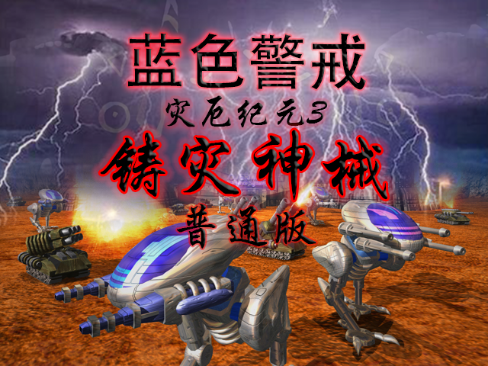
《蓝色警戒》(Blue Alert)是一款非常早期的即时战略游戏(约2000年左右发布),它是在 Windows 98/ME 时代设计的,直接在 Windows 10 上运行会遇到典型的兼容性问题,

- 分辨率问题: 游戏不支持高分辨率(如1920x1080),可能导致显示不全、黑边、画面拉伸或无法全屏。
- 闪退/无法启动: 由于系统内核、DirectX 版本、安全机制的变化,游戏可能直接闪退或无法启动。
- 速度问题: 在现代硬件上运行速度过快(尤其是 CPU),导致游戏节奏失控。
- 全屏问题: 无法进入或退出全屏模式,或者全屏后无法切回桌面。
- 输入问题: 鼠标或键盘响应异常。
解决方案(优先使用 Windows 10 自带功能,保持“纯净”):
以下方法尽量不依赖第三方工具,符合“纯净版”的要求:
🧩 方法一:使用 Windows 10 兼容性模式(首选尝试)
- 找到游戏主程序: 通常位于游戏安装目录下,文件名为
BlueAlert.exe或类似名称。 - 右键点击主程序 -> 选择 属性。
- 切换到 兼容性 选项卡。
- 勾选 “以兼容模式运行这个程序”。
- 在下拉菜单中,选择 Windows XP (Service Pack 3) 或 Windows 7,这两个版本通常兼容性较好。
- (重要)勾选 “以管理员身份运行此程序”,这可以解决很多权限问题导致的闪退。
- (可选)勾选 “禁用全屏优化”,这有助于解决全屏切换问题。
- 点击 应用 -> 确定。
- 双击运行游戏试试。
🖥 方法二:调整显示设置(解决分辨率/黑边问题)
- 右键点击桌面 -> 选择 显示设置。
- 向下滚动找到 “显示分辨率”。
- 临时降低分辨率: 尝试将分辨率设置为 1024x768 或 800x600(这是《蓝色警戒》常见的支持分辨率),运行游戏,看是否正常显示,如果可以,说明是分辨率问题。
- (推荐)使用虚拟分辨率(更优):
- 在 显示设置 中,找到 “高级显示设置”。
- 在 “选择显示器的分辨率” 下拉菜单中,选择一个 游戏原生支持的分辨率(如 1024x768)。
- 点击 “文本大小和其他项目缩放设置”(或类似选项)。
- 选择 “自定义缩放” 或 “高级缩放设置”。
- 勾选 “覆盖高DPI缩放行为”。
- 在下拉菜单中选择 “应用程序”。
- 点击 应用,系统会提示注销,选择 “注销并重新登录”。
- 重新登录后,运行游戏,这样游戏会以 1024x768 的逻辑分辨率运行,但会拉伸到你的物理屏幕分辨率,避免了黑边,且保持了系统分辨率设置不变(更“纯净”)。
⚙ 方法三:调整游戏内部设置(如果游戏有配置文件)
有些版本的游戏在安装目录下会有配置文件(如 BlueAlert.ini 或类似),用记事本打开,查找分辨率设置(如 ScreenWidth, ScreenHeight),手动修改为 1024x768 或 800x600,保存后运行。
🛡 方法四:禁用 Windows 全屏优化和实时保护(解决闪退/全屏问题)
- 右键点击游戏主程序 -> 属性 -> 兼容性 选项卡。
- (如果方法一没勾选)勾选 “禁用全屏优化”。
- 切换到 “详细信息” 选项卡。
- 点击 “更改高DPI设置”。
- 勾选 “覆盖高DPI缩放行为”。
- 在下拉菜单中选择 “应用程序”。
- 点击 应用 -> 确定。
- (针对闪退)临时关闭 Windows Defender 实时保护(谨慎操作):
- 打开 Windows 安全中心(设置 -> 更新和安全 -> Windows 安全中心)。
- 选择 病毒和威胁防护。
- 点击 “管理设置”。
- 找到 “实时保护”,临时关闭它(运行游戏后再打开)。
- 运行游戏,如果成功,说明可能是 Defender 误拦截或扫描导致的,可以尝试将游戏主程序添加到 Defender 的“排除项”中(重新开启实时保护后操作)。
⏱ 方法五:解决速度过快问题(如果游戏运行太快)
- 右键点击桌面 -> 显示设置 -> 高级显示设置。
- 点击 “显示器” 旁边的 “显示适配器属性”。
- 切换到 “监视器” 选项卡。
- 在 “屏幕刷新率” 下拉菜单中,暂时降低刷新率(例如从 60Hz 改为 50Hz 或 59Hz),运行游戏,看速度是否恢复正常,记得游戏结束后改回原来的刷新率。
📌 总结步骤(推荐顺序)
- 右键游戏主程序 -> 属性 -> 兼容性:
- 勾选 “以兼容模式运行” -> 选 Windows 7 或 XP (SP3)。
- 勾选 “以管理员身份运行此程序”。
- 勾选 “禁用全屏优化”。
- 点击 应用 -> 确定。
- 运行游戏。 如果能进但显示有问题:
- 方案A(临时): 右键桌面 -> 显示设置 -> 临时降低分辨率到 1024x768 运行。
- 方案B(推荐,更纯净): 按照方法二设置 虚拟分辨率/覆盖高DPI,注销后运行。
- 如果闪退:
- 检查是否以管理员身份运行。
- 尝试临时关闭 Windows Defender 实时保护(运行后务必开启)。
- 检查游戏目录下是否有配置文件
转载请说明出处
蓝警之家 » 蓝色警戒win10纯净版
蓝警之家 » 蓝色警戒win10纯净版

