
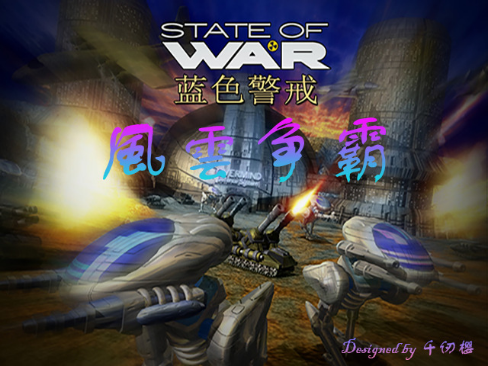
在《蓝色警戒》(特别是《蓝色警戒2:战争狂人》)中,实现单位(如坦克、步兵、战车等)的“自动巡逻”功能,主要是指设置一个巡逻路线,让单位沿着你设定的路径自动移动,并在移动过程中保持警戒状态,遇到敌人会自动攻击,这通常通过巡逻模式来实现。
以下是详细的操作步骤:
📍 核心步骤:设置巡逻路线
-
选中单位:
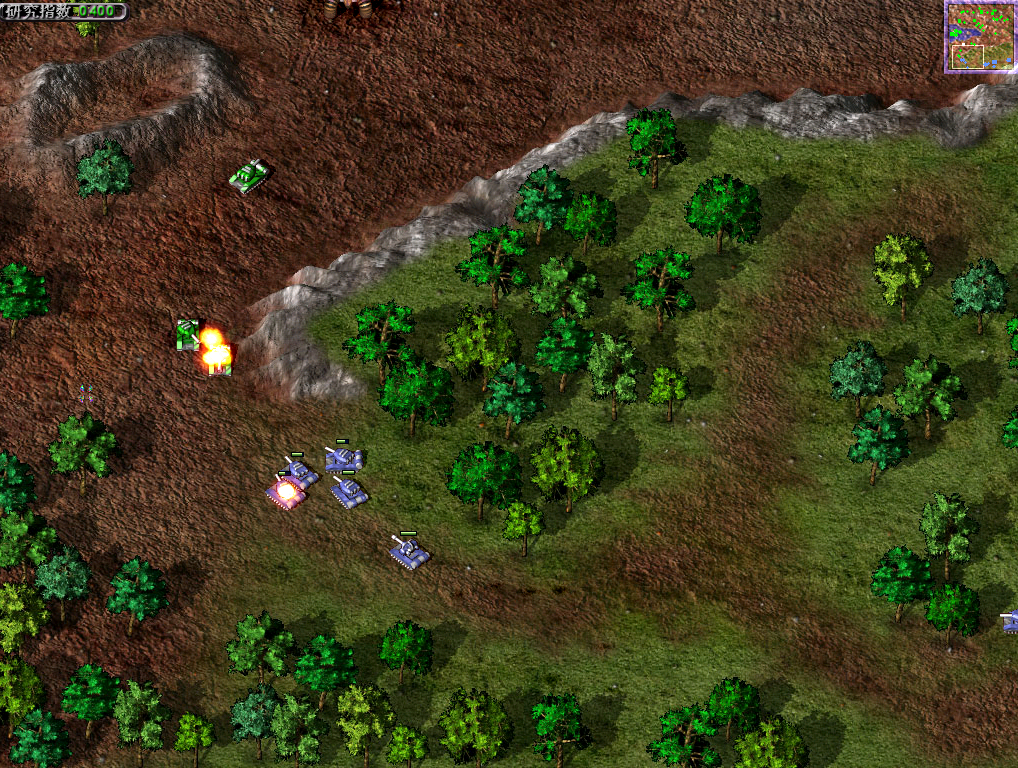
用鼠标左键点击选中你想要设置巡逻的单位(可以是一个单位,也可以是一组单位)。
-
进入巡逻模式:
- 快捷键: 按下键盘上的
P键,这是最常用和快捷的方式。 - 按钮: 在游戏界面的控制面板(通常在屏幕下方或右侧)找到带有“⭕”或“🔄”图标的巡逻按钮,点击它,这个按钮通常在“移动”、“攻击”、“警戒”等按钮附近。
- 快捷键: 按下键盘上的
-
设置路径点:
- 进入巡逻模式后,你的鼠标光标通常会改变(比如变成一个圆圈或箭头)。
- 在地图上,用鼠标左键点击你希望单位巡逻经过的第一个位置。
- 继续用鼠标左键点击地图上的其他位置,设置第二个、第三个...路径点,单位会按照你点击的顺序依次移动到这些点。
- 你可以设置任意数量的路径点,形成一条或多条闭合或开放的路线。
-
结束巡逻设置:
- 完成路线: 当你设置完所有需要的路径点后,点击鼠标右键,这会结束巡逻路线的设置,单位开始沿着你设定的路径自动移动并巡逻。
- 取消路线: 在点击右键结束之前,如果你想取消当前正在设置的巡逻路线,可以按键盘上的
Esc键或再次点击巡逻按钮。
📍 关键要点和注意事项
- 单位状态: 单位必须处于待命状态(没有执行其他移动、攻击或建造任务)才能成功设置巡逻路线,如果单位正在移动或执行其他命令,你需要先取消当前命令(通常右键点击空白处或按
Esc)。 - 警戒状态: 单位在巡逻过程中会自动进入警戒状态,这意味着:
- 它们会时刻注意周围的敌对单位。
- 一旦发现进入警戒范围的敌人,会自动停止巡逻,转向攻击敌人。
- 消灭敌人后,如果敌人不再在警戒范围内,它们会自动返回巡逻路线,继续执行巡逻任务。
- 路线灵活性:
- 你可以设置闭合路线(最后一个路径点连接回第一个点,形成循环)或开放路线(单位从起点移动到终点后停止)。
- 单位在巡逻时遇到障碍物(如树木、建筑、不可通过的地形)会尝试绕行,但如果路径被完全阻断,它们可能会卡住或停止。
- 单位在移动到路径点时,会短暂停留(通常很短),然后继续前往下一个点。
- 与“警戒”状态的区别:
- 警戒: 单位停留在原地不动,但会360度警戒,攻击进入范围的敌人,按
G键或点击警戒按钮设置。 - 巡逻: 单位沿着你设定的路线移动,并在移动过程中警戒,按
P键或点击巡逻按钮设置。 - 移动: 单位移动到你指定的单点(右键点击)或路线(按
M键设置路径点,右键结束),到达后停止,按M键或点击移动按钮设置。
- 警戒: 单位停留在原地不动,但会360度警戒,攻击进入范围的敌人,按
- 多单位巡逻: 你可以同时选中多个单位,然后对它们执行一次巡逻命令,所有选中的单位会一起沿着你设置的路线巡逻(保持队形移动)。
- 取消巡逻:
- 如果你想让正在巡逻的单位停止巡逻并返回待命状态,可以右键点击地图上的空白处(相当于下达“停止”命令)。
- 或者选中该单位,按
Esc键取消当前命令。
- 视觉反馈: 设置巡逻路线时,地图上通常会显示你设置的路径点(比如小旗子或圆点)以及连接它们的虚线,单位开始巡逻后,路径点可能消失,但单位会沿着你设定的路线移动。
📍 总结操作流程
- 选中单位(左键点击)。
- 按
P键(或点击巡逻按钮)进入巡逻模式。 - 左键点击地图 设置路径点(至少一个)。
- 右键点击地图 结束设置,开始巡逻。
- 单位自动沿路线移动,遇敌自动攻击,战后继续巡逻。
掌握这个设置巡逻路线的方法,就能让你的单位在广阔的战场上自动执行警戒任务,大大提升防守效率和战场控制力。⚙️ 希望这些步骤能帮你轻松实现自动巡逻!
转载请说明出处
蓝警之家 » 蓝色警戒自动巡逻怎么弄
蓝警之家 » 蓝色警戒自动巡逻怎么弄

