
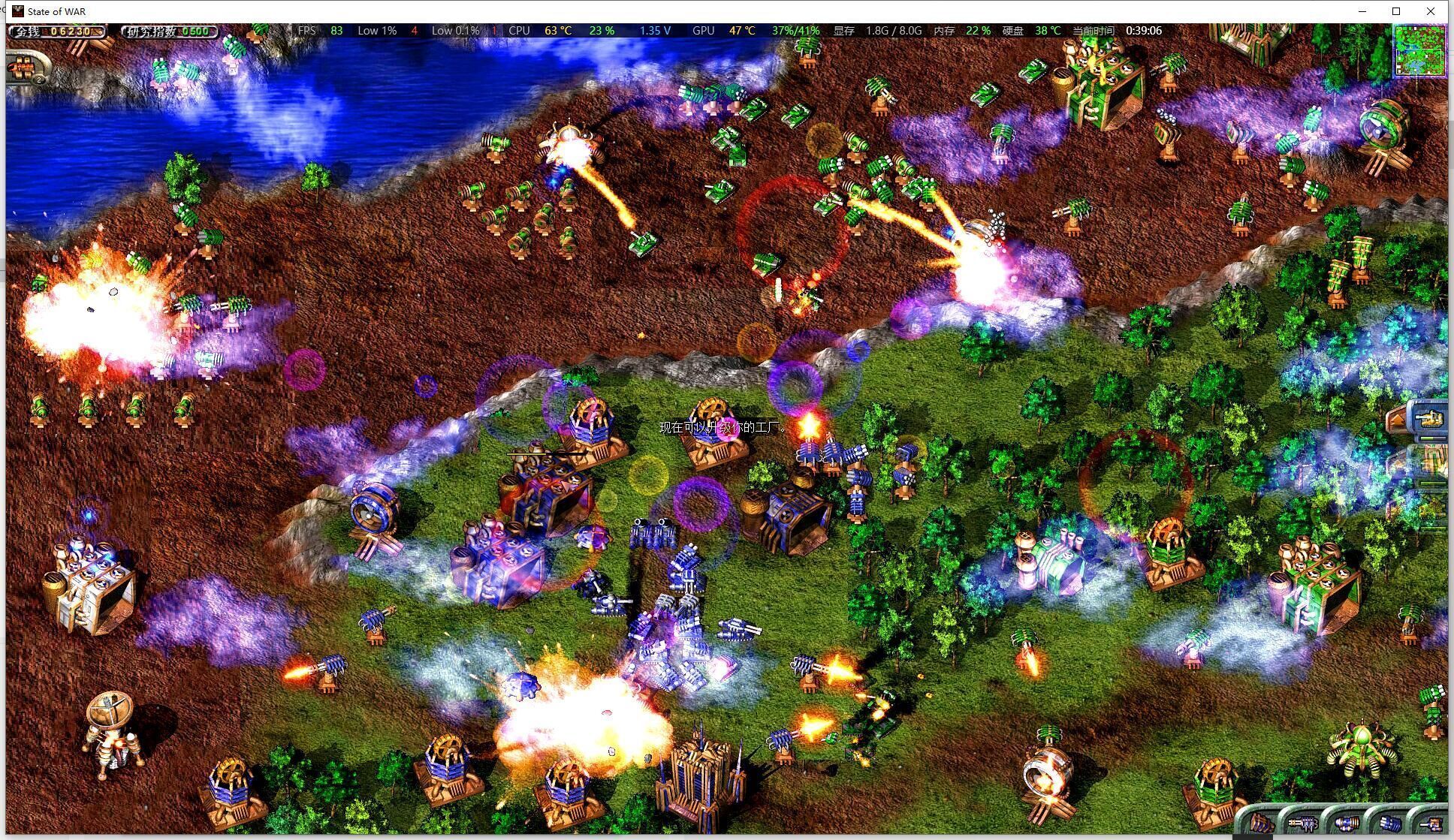

以下是一份详细的乱码修复教程,请按照步骤逐一尝试:
🛠 核心原因分析
乱码通常发生在以下情况:
- 游戏编码与系统编码冲突: 游戏内部使用非中文编码(如日文、俄文、英文等)显示文本,而你的系统是中文(GBK/GB2312编码),导致无法正确解析字符。
- 字体文件缺失或损坏: 游戏依赖特定的中文字体文件,但这些文件在游戏目录或系统中缺失、损坏或路径错误。
- 汉化文件问题: 如果使用了汉化补丁,汉化文件本身可能不完整、损坏或与游戏版本不匹配。
- 系统区域设置不正确: Windows的区域设置(语言/区域)可能被错误地设置为非中文。
- 兼容性问题: 在较新的Windows系统(如Win10/11)上运行老游戏,可能导致渲染或编码问题。
- 游戏配置文件错误: 游戏的初始化文件(如
.ini)中可能被错误地修改了字体路径或编码设置。
🔧 修复步骤(请按顺序尝试)
📍 步骤 1:检查并设置系统区域设置(基础但重要)
- 打开 控制面板 (Win10/11 可在开始菜单搜索)。
- 选择 时钟和区域 (或 区域 - 不同系统名称可能略有差异)。
- 选择 管理 选项卡。
- 点击 更改系统区域设置。
- 在弹出的窗口中,确保勾选了 Beta版:使用Unicode UTF-8提供全球语言支持 (这个选项在较新系统上可能存在,有助于解决部分编码问题)。
- 最关键的一步: 在下方的 当前系统区域设置 下,必须选择
中文(简体,中国)。 - 点击 应用 -> 确定。
- 系统可能会提示你重启电脑。强烈建议重启,让区域设置完全生效。
- 重启后,再次尝试运行游戏,看乱码是否解决。
📍 步骤 2:以管理员身份运行游戏
- 找到游戏的主启动程序(通常是
Blue警戒.exe或类似名称,汉化版可能是Blue警戒汉化版.exe)。 - 右键点击该程序图标。
- 选择 以管理员身份运行。
- 检查乱码是否消失,这可以解决因权限不足导致文件读取错误(包括字体文件)引发的乱码。
📍 步骤 3:调整程序兼容性设置(针对较新系统)
- 右键点击游戏主程序(如
Blue警戒.exe)。 - 选择 属性。
- 切换到 兼容性 选项卡。
- 勾选 以兼容模式运行这个程序。
- 在下拉菜单中,尝试选择一个较旧的Windows版本,
- Windows XP (Service Pack 3)
- Windows Vista
- Windows 7
- 勾选 以管理员身份运行此程序(如果步骤2没做的话)。
- 勾选 禁用全屏优化(这个选项有时能解决渲染问题)。
- 点击 应用 -> 确定。
- 重新运行游戏测试。
📍 步骤 4:检查并修复字体文件(核心解决方法)
这是解决乱码最常用且最有效的方法之一。
- 定位游戏字体目录:
- 打开游戏安装目录(
D:\Games\Blue警戒\)。 - 寻找名为
Font、Fonts、Data、Lang或类似名称的文件夹。 - 检查游戏根目录下是否有
.ttf或.fon字体文件(如simhei.ttf- 黑体,simsun.ttc- 宋体等)。
- 打开游戏安装目录(
- 确保中文字体存在:
- 方法A (推荐): 从你的Windows系统字体文件夹复制中文字体到游戏目录。
- 打开Windows字体文件夹:
C:\Windows\Fonts。 - 找到常用的中文字体文件,如 黑体 (simhei.ttf)、宋体 (simsun.ttc/simsun.ttf)、微软雅黑 (msyh.ttc/msyh.ttf)。至少复制一个黑体或宋体。
- 将这些字体文件复制粘贴到游戏目录下(特别是
Font或Data文件夹,如果有的话;如果没有,就放在游戏根目录)。
- 打开Windows字体文件夹:
- 方法B: 下载专门的游戏字体包,一些游戏论坛或汉化组会提供针对该游戏的字体修复包,搜索
蓝色警戒 字体包或Blue警戒 Font Fix,下载后解压,将字体文件放入游戏目录(同上)。
- 方法A (推荐): 从你的Windows系统字体文件夹复制中文字体到游戏目录。
- 检查游戏配置文件:
- 在游戏目录下寻找配置文件,如
Blue警戒.ini、config.ini、setup.ini等。 - 用记事本打开这些文件。
- 搜索包含
Font、字体、Charset、CodePage等关键词的行。 - **如果找到字体路径设置(如
FontFile=simhei.ttf或FontFile=Data\simhei.ttf),确保路径指向你刚刚复制到游戏
- 在游戏目录下寻找配置文件,如

转载请说明出处
蓝警之家 » 蓝色警戒乱码修复教程
蓝警之家 » 蓝色警戒乱码修复教程

