
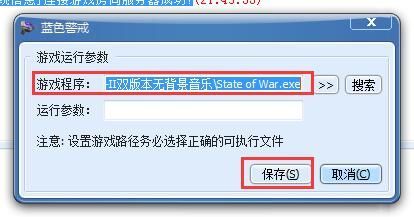
蓝色警戒(Command & Conquer: Red Alert)以其标志性的深蓝色背景和亮色UI元素确实容易在长时间游戏时造成视觉疲劳,画面刺眼的问题通常源于高对比度、冷色调(尤其是深蓝色)以及可能的亮度设置不当,以下是一些有效的解决方案,从易到难排列:
🖥 1. 调整游戏内设置(最直接有效)
- 降低亮度: 这是最关键的一步,进入游戏设置,找到“亮度”选项,将其显著降低,通常游戏默认亮度偏高,调低后画面会柔和很多,减少刺眼感。
- 降低对比度: 如果游戏有对比度设置,尝试适当降低,过高的对比度会让亮部(如UI、爆炸效果)更刺眼,暗部(如深蓝背景)更压抑。
- 调整色彩饱和度: 尝试降低色彩饱和度,过于鲜艳的色彩在长时间注视下容易引起视觉疲劳,降低饱和度会让画面更接近真实感,色调更柔和。
- 检查Gamma值: 有些游戏可能提供Gamma值调整,适当调低Gamma值(比如从1.0调到0.8-0.9)能让画面整体变暗,减少高光部分的刺眼感。
- 寻找“护眼”或“柔和”模式: 一些较新的版本或MOD可能会提供类似“护眼模式”或“柔和色调”的选项,专门针对长时间游戏优化。
🌐 2. 调整操作系统设置(系统级保护)
- 开启夜间模式/护眼模式: 这是强烈推荐的方法。
- Windows 10/11:
- 打开 设置 > 系统 > 显示 > 夜间模式。
- 你可以设置开启时间(通常是日落时间)和强度(色温),将强度调到较高(比如最大值),屏幕会自动变暖(偏黄),大大减少蓝光,显著缓解刺眼感,即使不按时间,也可以手动开启。
- macOS:
- 打开 系统设置 > 显示器 > Night Shift。
- 同样可以设置开启时间或手动开启,并调整色温。
- Windows 10/11:
- 调整系统亮度和对比度: 在系统设置中,降低整体屏幕亮度和对比度(如果系统提供单独的对比度控制)。
🖥 3. 调整显示器/显卡设置
- 降低显示器亮度: 通过显示器物理按键或OSD菜单,显著降低显示器的亮度,这是最基础的硬件调整,确保亮度不要超过环境光太多(环境光稍暗时,屏幕亮度应相应降低)。
- 调整显示器对比度: 通过显示器OSD菜单,尝试降低对比度设置。
- 调整显卡控制面板:
- NVIDIA Control Panel:
- 右键桌面 > NVIDIA 控制面板。
- 左侧导航到 显示器 > 更改桌面颜色设置。
- 在“亮度”、“对比度”、“Gamma”滑块上尝试调整(通常降低亮度和对比度,调整Gamma)。
- 也可以尝试 “调整桌面颜色设置” > “数字 Vibrance”,降低这个值能让色彩不那么刺眼。
- AMD Radeon Software:
- 右键桌面 > AMD Radeon Software。
- 在 显示 或 颜色 选项卡中,寻找亮度、对比度、Gamma、饱和度等设置进行调整(同样建议降低亮度和对比度)。
- NVIDIA Control Panel:
- 考虑开启显卡的“护眼”或“低蓝光”模式: 一些显卡驱动(如AMD的Low Blue Light Mode)提供预设的护眼模式,效果类似系统夜间模式。
🛠 4. 使用第三方软件(更精细控制)
- f.lux: 非常流行且免费的护眼软件,它会根据一天中的时间自动调整屏幕色温(晚上变暖,白天偏冷),在蓝色警戒运行时,f.lux会让屏幕变暖,有效减少蓝光刺眼,可以在其官网下载。
- CareUEyes: 另一款优秀的护眼软件,除了自动调整色温(类似f.lux),还提供多种护眼模式(如阅读模式、影院模式),可以手动选择更适合游戏的柔和色调,甚至有定时休息提醒。
- 游戏内MOD: 对于《红色警戒》这种经典老游戏,社区可能制作了专门调整画面色调、降低饱和度或添加柔和滤镜的MOD,可以在ModDB等网站搜索相关MOD(注意选择信誉好的来源)。
🧘 5. 改善使用环境和习惯(长期根本)
- 保证环境光线: 绝对不要在黑暗的房间里长时间盯着明亮的屏幕!确保游戏环境有柔和、均匀的环境光(比如一盏亮度适中的台灯),避免屏幕与环境光形成强烈反差,环境光应略暗于屏幕亮度。
- 定时休息: 严格遵守 20-20-20法则:每使用电脑20分钟,抬头看20英尺(约6米)外的物体至少20秒,每玩45-60分钟,休息5-10分钟起来走动。
- 眨眼频率: 专注游戏时眨眼次数会不自觉地减少,导致眼睛干涩,有意识地多眨眼,或使用人工泪液缓解。
- 保持屏幕清洁: 指纹和灰尘会散射光线,增加刺眼感,定期清洁屏幕。
- 考虑防眩光膜: 如果你的显示器屏幕反光严重,可以考虑贴一张高质量的防眩光膜(雾面膜),能有效减少反光和眩光,让画面看起来更柔和。
📌 总结建议
- 首选尝试: 降低游戏内亮度 + 开启系统夜间模式/护眼模式(强烈推荐)+ 降低显示器亮度,这三步组合通常能解决大部分刺眼问题。
- 其次尝试: 调整游戏内对比度/饱和度/Gamma + 调整显卡控制面板设置。
- 进阶尝试: 使用f.lux或CareUEyes等第三方护眼软件 + 寻找合适的游戏MOD。
- 基础保障: 保证环境光线柔和均匀 + 严格遵守定时休息,这是保护眼睛健康最重要的习惯。
最关键的是找到适合你眼睛的平衡点。 蓝色警戒的画面风格有其特色,通过上述调整,可以在保留游戏氛围的同时,显著提升长时间游玩的舒适度,眼睛疲劳是身体发出的信号,请务必重视并适时休息!💪🏻

转载请说明出处
蓝警之家 » 蓝色警戒画面太刺眼怎么办
蓝警之家 » 蓝色警戒画面太刺眼怎么办

