
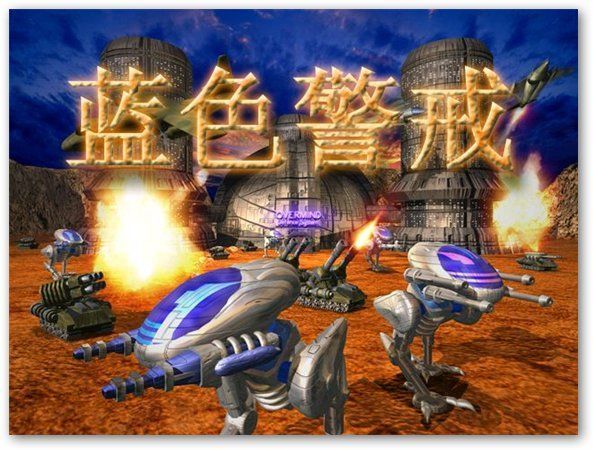
寻找《蓝色警戒》(通常指《Sudden Strike》系列,尤其是早期作品如《Sudden Strike: Resource War》或中文版)的录像文件,通常需要检查以下几个位置:
📍 最可能的默认安装位置(基于早期Windows习惯):
- 游戏主安装目录:
- 这是最常见的地方,录像文件通常保存在游戏安装根目录下的某个子文件夹里。
- 常见文件夹名:
ReplaysMoviesRecordingsSave(有时和存档放在一起)录像(中文版可能用中文文件夹名)
- 完整路径示例:
C:\Program Files\蓝色警戒\ReplaysC:\Program Files\Sudden Strike\Resource War\MoviesD:\Games\Sudden Strike\RecordingsC:\Program Files (x86)\蓝色警戒\录像(64位系统下的常见路径)
📍 其他可能的位置:
-
用户文档/我的文档目录:

- 有些老游戏会将用户数据(包括录像)保存在当前用户的文档目录下,以避免权限问题。
- 常见路径:
My Documents\蓝色警戒\ReplaysMy Documents\Sudden Strike\Recordings文档\蓝色警戒\录像(中文系统)
- 完整路径示例:
C:\Users\[你的用户名]\Documents\蓝色警戒\ReplaysC:\Users\[你的用户名]\我的文档\蓝色警戒\录像
-
游戏设置指定的位置:
- 部分游戏允许在设置中指定录像保存路径,你可以:
- 进入游戏选项菜单,查找“录像”、“回放”、“Replay”、“Record”等相关设置项,查看是否有路径选项。
- 检查游戏根目录下是否有配置文件(如
.ini文件),里面可能定义了录像保存路径。
- 部分游戏允许在设置中指定录像保存路径,你可以:
📍 如何查找录像文件?
- 检查游戏安装目录: 这是最直接的方法,找到你安装《蓝色警戒》的文件夹(通常在
Program Files或Program Files (x86)下),然后查找上面提到的子文件夹(Replays,Movies,Recordings,录像等)。 - 搜索特定文件扩展名: 如果找不到明显的文件夹,可以在整个电脑(特别是游戏安装目录和用户文档目录)中搜索:
.rec(常见于一些早期RTS游戏).rep(常见于一些RTS游戏).smk(可能用于特定格式).avi(如果录像导出为视频).dat(可能用于自定义格式)- 使用Windows资源管理器的搜索框,输入这些扩展名进行搜索。
- 查看游戏文档或社区: 查看游戏自带的说明书、README文件,或者搜索相关的游戏论坛、贴吧、Wiki(如百度百科、NGA论坛等),可能会有玩家分享具体的录像保存位置信息。
- 检查“我的文档”: 如上所述,检查用户文档目录下的相关子文件夹。
📍 重要提示:
- 版本差异: 不同版本的《蓝色警戒》(包括不同的中文版、原版、资料片)保存录像的文件夹名称和位置可能略有不同,上面列出的只是最常见的情况。
- 安装位置: 如果你安装游戏时选择了自定义路径,录像文件自然就在你指定的路径下,如果你不确定安装路径,可以在“开始菜单”->“程序”里找到游戏快捷方式,右键点击“属性”,查看“目标”字段,这通常指向游戏的主执行文件(如
SuddenStrike.exe),其所在的文件夹就是游戏主目录。 - 权限问题: 尤其是安装在
Program Files目录下时,可能需要管理员权限才能访问或写入录像文件,尝试以管理员身份运行游戏或文件管理器。 - 文件是否存在: 确保你确实保存过录像,有些游戏需要手动点击保存按钮才会生成录像文件。
📍 总结步骤:
- 首先确认游戏安装位置(通过快捷方式属性或手动查找)。
- 在安装目录下查找
Replays,Movies,Recordings,录像等文件夹。 - 如果找不到,检查
My Documents/我的文档下的同名或相关子文件夹。 - 尝试在电脑上搜索
.rec,.rep,.smk,.avi,.dat等扩展名。 - 检查游戏设置中是否有录像路径选项。
- 查阅游戏文档或社区资源获取确切信息。
按照这些步骤,你应该能找到《蓝色警戒》的录像文件了,祝你顺利找到并重温那些经典的对战!🎮
转载请说明出处
蓝警之家 » 蓝色警戒录像文件在哪个文件夹
蓝警之家 » 蓝色警戒录像文件在哪个文件夹

