
📍 核心步骤(以较常见的版本如1.0或2.0为例)
-
启动游戏并进入主菜单:
- 打开蓝色警戒游戏。
- 在主菜单界面,寻找包含“录像”、“回放”、“Replay”或类似字样的选项,这个选项通常位于“游戏”、“选项”、“工具”或单独的“录像”菜单项下。
-
进入录像功能界面:
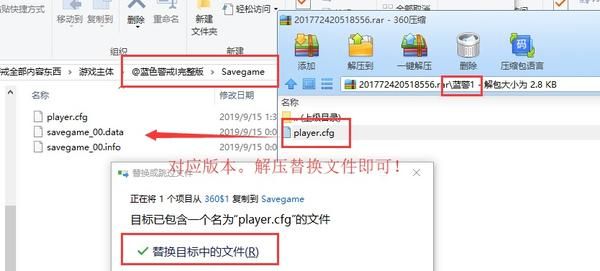
点击“录像”或“回放”选项,进入录像管理界面。
-
开始录制新录像:
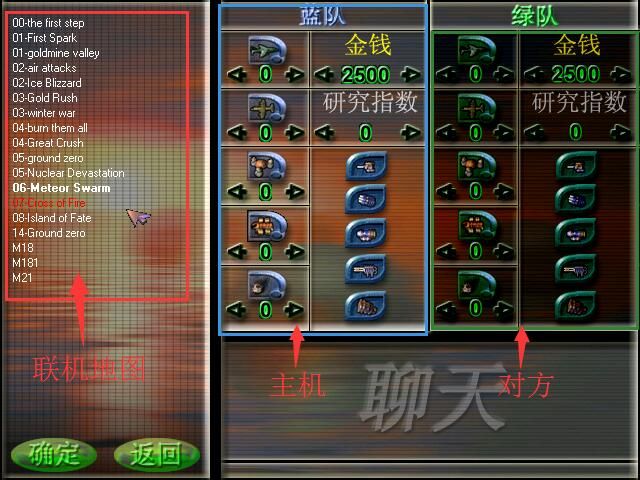
- 在录像管理界面,通常会有一个明显的按钮,如“开始录制”、“新建录像”或“Record New”。
- 点击这个按钮,游戏会提示你为这次录像命名(可选,但强烈建议命名以便管理)。
- 确认后,游戏会开始记录你接下来的对战过程,此时屏幕上通常会有一个小的录制指示器(比如一个红色的圆点或REC字样)在角落闪烁,表示正在录制。
-
进行你的游戏:
正常开始或加载一局对战(无论是人机对战还是联网对战),所有你的操作、对手的操作、战斗过程、建筑建造、单位移动等都会被完整记录下来。
-
停止录制:
- 当你完成想要记录的对局后,回到录像管理界面(通常可以通过按
ESC键或菜单暂停后进入)。 - 找到“停止录制”、“结束录制”或“Stop Recording”按钮并点击。
- 系统会提示你确认停止录制,并询问是否保存,选择“是”或“保存”。
- 录像文件会被保存到游戏指定的目录中(通常是游戏安装文件夹下的一个子文件夹,如
Replays或录像)。
- 当你完成想要记录的对局后,回到录像管理界面(通常可以通过按
-
观看录像(回放):
- 回到录像管理界面。
- 你会看到一个列表,里面包含了你保存的所有录像文件(文件名是你之前命名的,或者系统自动生成的带时间戳的名称)。
- 找到你想要观看的录像文件,点击它。
- 选择“播放”、“观看”或“Play”按钮。
- 录像会开始播放,你可以像看视频一样进行控制:
- 播放/暂停: 通常用空格键或界面按钮控制。
- 快进/快退: 可能用方向键或界面按钮控制(不同版本支持程度不同)。
- 进度条: 可以拖动进度条跳转到特定时间点。
- 速度控制: 部分版本可能支持调整播放速度(如0.5x, 1x, 2x)。
- 全屏: 通常可以按
F11或界面按钮切换全屏模式。
📌 重要提示和注意事项
- 版本差异: 不同版本的蓝色警戒(如1.0, 2.0, 特别版等)在录像功能的入口、操作细节和保存位置上可能略有不同,以上步骤是基于最常见的情况,请根据你实际游戏版本的界面提示操作。
- 保存位置:
- 录像文件默认保存在游戏安装目录下的特定文件夹里,常见的路径是:
C:\Program Files\Blue Alert\Replays或C:\Blue Alert\录像等。 - 如果找不到,可以在游戏设置里查找录像相关的设置项,里面通常会显示默认保存路径。
- 保存后,最好复制一份到其他位置(如桌面或文档),以防游戏重装或文件丢失。
- 录像文件默认保存在游戏安装目录下的特定文件夹里,常见的路径是:
- 文件格式: 蓝色警戒的录像文件通常是游戏专有的格式(如
.rep或.blu),不是通用的视频文件(如.mp4,.avi),这意味着:- 你只能用蓝色警戒游戏本身来播放这些录像。
- 你不能直接用普通播放器(如PotPlayer, VLC)打开。
- 要分享给别人,需要把录像文件发给他们,他们也需要安装蓝色警戒游戏才能观看。
- 录制影响: 录制过程本身对游戏性能影响通常很小,可以忽略不计。
- 存储空间: 录像文件大小取决于对局的时长和复杂度(单位数量、战斗激烈程度等),一场长时间的对局可能会产生几十MB甚至上百MB的文件。
- 录制时机: 你可以在游戏主菜单开始录制,也可以在已经开始的对局中(通过暂停菜单)开始录制,但通常建议在开局前或开局初期就开始录制,确保记录完整过程。
- 回放分析: 录像是分析战术、复盘失误、学习高手操作的好工具,在回放时,可以暂停仔细研究当时的局势和决策。
- 制作视频: 如果你想把录像片段做成普通视频文件(如MP4)分享到B站、YouTube等平台,你需要使用录屏软件(如OBS Studio, Bandicam, Fraps等)在播放蓝色警戒录像时进行录制,这相当于“二次录制”。
📎 总结一下流程
- 进游戏 -> 主菜单 -> 找到“录像”选项。
- 点“开始录制” -> 命名(可选)-> 开始游戏。
- 玩你的游戏。
- 结束游戏 -> 回到录像菜单 -> 点“停止录制” -> 保存。
- 在录像列表里找到你存的文件 -> 点“播放” -> 观看和控制回放。
希望这些步骤能帮助你顺利使用蓝色警戒的录像功能!享受记录和回放你的经典对战吧!🎮✨

转载请说明出处
蓝警之家 » 蓝色警戒录像功能怎么用
蓝警之家 » 蓝色警戒录像功能怎么用

